Informes y exportación de auditoría
Los informes son donde la formación de cumplimiento normativo da sus frutos: evidencia clara de quién ha completado qué, lista para entregar a un auditor. Esta es una de las herramientas más importantes para un administrador.
Seguimiento de finalización
Tu panel de control muestra la finalización de un vistazo: el progreso general y las cifras clave de toda tu organización. Profundiza en un grupo o subgrupo para ver cómo le va a una parte concreta de tu organización.
Los administradores de grupo ven el mismo panel para los grupos que administran.
Totales de finalización
Totales de finalización cuenta las asignaciones de cursos del periodo que elijas: Hoy, Ayer, Semana o Mes.
| Barra | Cuenta los cursos que |
|---|---|
| No iniciado | se asignaron en el periodo y no se han iniciado |
| Incompleto | se iniciaron en el periodo y no se han completado |
| Atrasado | se atrasaron en el periodo y siguen sin completarse |
| Finalizado | se completaron en el periodo |
Un curso se atrasa el día siguiente a su fecha límite.
Haz clic en una barra, o en su etiqueta subrayada, para abrir Estado del usuario con los filtros correspondientes:
| Barra | Estado del usuario se abre con |
|---|---|
| No iniciado | Estado No iniciado, fechas de inscripción del periodo |
| Incompleto | Estado Incompleto, fechas de inscripción del periodo |
| Atrasado | Estado Atrasado, Completar por fecha un día antes del periodo |
| Finalizado | Estado Finalizado, fechas de finalización del periodo |
Resumen
En Resumen, haz clic en:
- Cursos asignados para abrir Estado del usuario con todos los cursos asignados y sin filtros.
- Atrasado para abrir Estado del usuario con todos los cursos que están atrasados ahora.
Informes de inscripción y finalización
Genera informes que enumeren a cada alumno asignado y su estado (no iniciado, en curso, completado), junto con las fechas relevantes y cualquier fecha límite. Expórtalos a CSV para compartirlos con las partes interesadas o guardarlos para tus registros.
Informes de estado
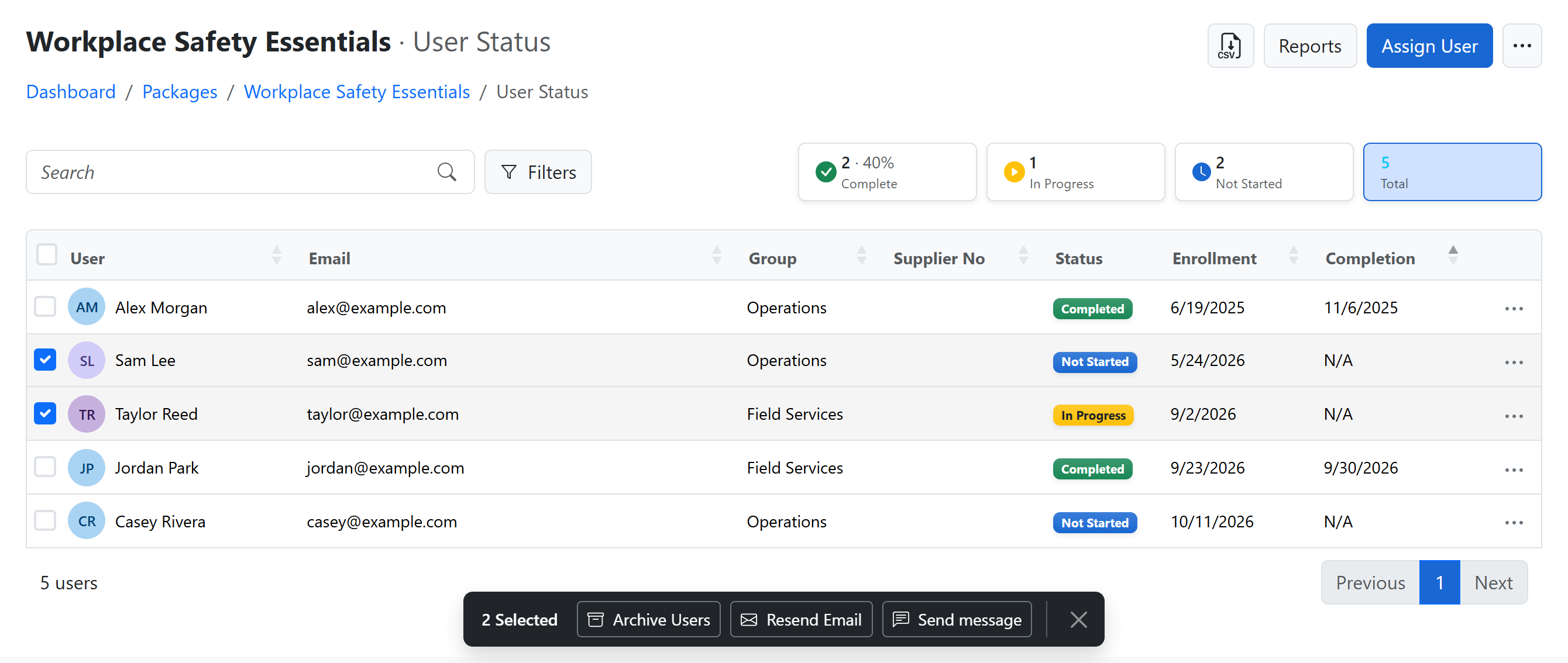
El informe Estado del usuario de un paquete enumera a todos los asignados a él, con su fecha de asignación, fecha de finalización y tipo de asignación. Ordénalo por correo electrónico, nombre, fecha de asignación o fecha de finalización, búscalo, fíltralo y descárgalo como CSV cuando lo necesites fuera de la plataforma.
Haz clic en Filtros para acotar la lista:
- Inscripción desde / Para: cursos asignados en esas fechas.
- Finalización desde / Para: cursos completados en esas fechas.
- Completar por fecha / Para: cursos con fecha límite en esas fechas. Mientras este filtro está activo, una columna Completar por fecha muestra la fecha límite de cada curso. Solo aparece cuando el informe tiene fechas límite.
- Estado: No iniciado, Incompleto, Finalizado, Aprobado o Fallido.
Puedes combinar los filtros de fecha, por ejemplo cursos asignados en enero y completados en marzo. Cada filtro aparece como una etiqueta encima de la lista. Haz clic en su × para quitarlo, o en Borrar filtros para quitarlos todos.
Las tarjetas encima de la lista cuentan cada estado. Haz clic en una tarjeta para filtrar por ella, o en Atrasado para ver los cursos con la fecha límite vencida.
El botón CSV ofrece dos descargas:
- Todos los usuarios: todos los asignados, sin tener en cuenta la búsqueda ni los filtros.
- Vista actual: solo las filas mostradas, con la búsqueda y los filtros aplicados.
Estado del usuario de todos los paquetes
Para ver todos los paquetes en una sola lista, abre Estado del usuario desde:
- el panel de control: haz clic en una barra de Totales de finalización, o en Cursos asignados o Atrasado en Resumen
- Paquetes: abre el menú junto a Informes y selecciona Estado del usuario
- Usuarios o Mis usuarios: haz clic en Estado del usuario
Los administradores de la organización ven toda la organización. Los administradores de grupo, y quien lo abra desde Mis usuarios, ven los grupos que administran.
Las filas se agrupan por curso, y la búsqueda, los filtros, las tarjetas y las acciones de cada fila funcionan igual que en el Estado del usuario de un paquete. El botón CSV solo ofrece Vista actual. Para descargar a todos los usuarios de un paquete, abre el Estado del usuario de ese paquete.
Enviar mensajes desde Estado del usuario
Envía un correo electrónico directamente desde el informe Estado del usuario:
- Un alumno: abre el menú … a la derecha de su fila y selecciona Enviar mensaje.
- Varios alumnos: marca las casillas de sus filas y haz clic en Enviar mensaje en la barra de acciones de la parte inferior de la página. Tu selección se mantiene al pasar de una página a otra.
Puedes enviar mensajes a un máximo de 300 alumnos distintos a la vez. Si seleccionas varias filas de cursos del mismo alumno, este recibe un solo mensaje.
- Escribe un Asunto obligatorio y tu Mensaje.
- Selecciona Enviar. El panel muestra el número de mensajes enviados. Las respuestas llegan a tu dirección de correo electrónico.
Informes de seguimiento detallado
Para los cursos SCORM, los informes de seguimiento detallado capturan la actividad subyacente — estado de finalización y temporización — para que dispongas de un registro defendible de la formación en las auditorías.
Informe de seguimiento por proveedor
Si gestionas varios grupos con el mismo número de proveedor (por ejemplo, un grupo por sede o por proyecto), puedes obtener un único informe de seguimiento que abarque todos los grupos que comparten ese número de proveedor, en lugar de ejecutar el informe de cada grupo por separado.
Esto resulta especialmente útil cuando las personas se mueven entre los proyectos de un proveedor. Como la finalización se registra una sola vez por alumno y curso, alguien que completó la formación en un proyecto sigue apareciendo como completado en el informe por proveedor, de modo que puedes demostrar que ya estaba formado sin volver a ejecutar nada. Quien sea realmente nuevo, o cuyo paquete de formación se haya actualizado desde entonces, sigue apareciendo como pendiente.
Para ejecutarlo, abre la lista Grupos y busca cualquier grupo que pertenezca al proveedor. Puedes iniciar el informe de dos formas:
- Selecciona el número de proveedor en esa fila (se abre un menú breve) y elige Informe de seguimiento.
- O abre el menú ⋯ de acciones de la fila y elige Informe de seguimiento.
El informe se descarga como un libro de Excel que abarca todos los grupos de ese proveedor. Cada fila muestra el alumno y su estado, y los campos personalizados que hayas definido (como un proyecto o una región) aparecen como columnas, para que veas en qué proyecto está cada persona.
Cada fila muestra el grupo con el que se asignó la formación, no el grupo actual del alumno. Por eso, alguien que se ha movido aparece más de una vez: una por lo que hizo en su grupo anterior y otra por el actual, para que veas dónde obtuvo cada formación.
Solo ves los grupos que tu informe ya abarca. Un informe de toda la organización, de un paquete o de un curso muestra el historial completo. Un informe limitado a un solo grupo, o a un número de proveedor, muestra solo los grupos de ese ámbito, de modo que un proveedor nunca aparece nombrado en el informe de otro; la formación realizada en otro lugar simplemente aparece en tu propio grupo.
Pasa el cursor sobre una fila de la lista Grupos para mostrar un icono de copiar junto al número de proveedor: una forma rápida de copiar el número para una búsqueda o una solicitud de soporte.
Informes programados
En lugar de ejecutar el mismo informe manualmente, suscríbete a una programación y haz que se genere y entregue automáticamente con la periodicidad que elijas: diaria, semanal o mensual. Esto mantiene informadas a las partes interesadas sin esfuerzo manual.
Añadir destinatarios personalizados
De forma predeterminada, un informe programado solo se envía por correo electrónico al administrador que configuró la programación. Para enviarlo también a personas que no tienen cuenta en la plataforma (una parte interesada externa, un auditor, un buzón compartido del equipo), selecciona Agregar destinatarios personalizados junto a la programación e introduce sus direcciones de correo electrónico, separadas por comas o con Intro.
Los destinatarios personalizados reciben el mismo informe que el administrador, con la misma programación, y cada correo incluye:
- Un enlace para descargar el informe.
- Un enlace para cancelar la suscripción que elimina solo a ese destinatario de la programación; no afecta al administrador ni a ningún otro destinatario.
El enlace para cancelar la suscripción del propio administrador funciona de otra manera: desactiva la programación por completo, y nadie (incluidos los destinatarios personalizados) volverá a recibir informes hasta que se reactive.
Los destinatarios personalizados son una forma de mantener informado a un auditor externo o a un buzón compartido sin darles acceso a la plataforma.
Acceso mediante API
Si un sistema externo necesita obtener directamente datos de inscripción y finalización, utiliza la API de registros de formación, que es de solo lectura. Cada credencial se limita a una organización o grupo y puede revocarse independientemente de los informes programados.
Informes de campos personalizados
Si has definido campos personalizados, puedes incluirlos en los informes, útil para desglosar la finalización por atributos específicos de tu organización.
Para estar preparado ante auditorías, exporta un informe de finalización al final de cada ciclo de formación y consérvalo con tus registros de cumplimiento. Es tu prueba de que la formación requerida se asignó y se completó.