Relatórios e Exportação de Auditoria
Relatórios são onde o treinamento de conformidade se paga: evidência clara de quem concluiu o quê, pronta para entregar a um auditor. Esta é uma das ferramentas mais importantes para um administrador.
Acompanhamento de conclusão
Seu painel mostra a conclusão de relance — progresso geral e números-chave em toda a sua organização. Aprofunde-se em um grupo ou subgrupo para ver como uma parte específica da sua organização está se saindo.
Os administradores de grupo veem o mesmo painel para os grupos que administram.
Totais de conclusão
Totais de conclusão conta as atribuições de cursos do período que você escolher: Hoje, Ontem, Semana ou Mês.
| Barra | Conta os cursos que |
|---|---|
| Não começou | foram atribuídos no período e não foram iniciados |
| Incompleto | foram iniciados no período e não foram concluídos |
| Atrasado | atrasaram no período e continuam não concluídos |
| Concluído | foram concluídos no período |
Um curso fica atrasado no dia seguinte ao seu prazo.
Clique em uma barra, ou no rótulo sublinhado dela, para abrir o Status do usuário com os filtros correspondentes:
| Barra | O Status do usuário abre com |
|---|---|
| Não começou | Estado Não começou, datas de inscrição do período |
| Incompleto | Estado Incompleto, datas de inscrição do período |
| Atrasado | Estado Atrasado, Completar por Data um dia antes do período |
| Concluído | Estado Concluído, datas de conclusão do período |
Visão geral
Em Visão geral, clique em:
- Cursos atribuídos para abrir o Status do usuário com todos os cursos atribuídos e sem filtros.
- Atrasado para abrir o Status do usuário com todos os cursos atrasados no momento.
Relatórios de inscrição e conclusão
Gere relatórios que listem cada aluno atribuído e seu status (não iniciado, em andamento, concluído), junto com datas relevantes e quaisquer prazos. Exporte-os para CSV para compartilhar com as partes interessadas ou manter para seus registros.
Relatórios de status
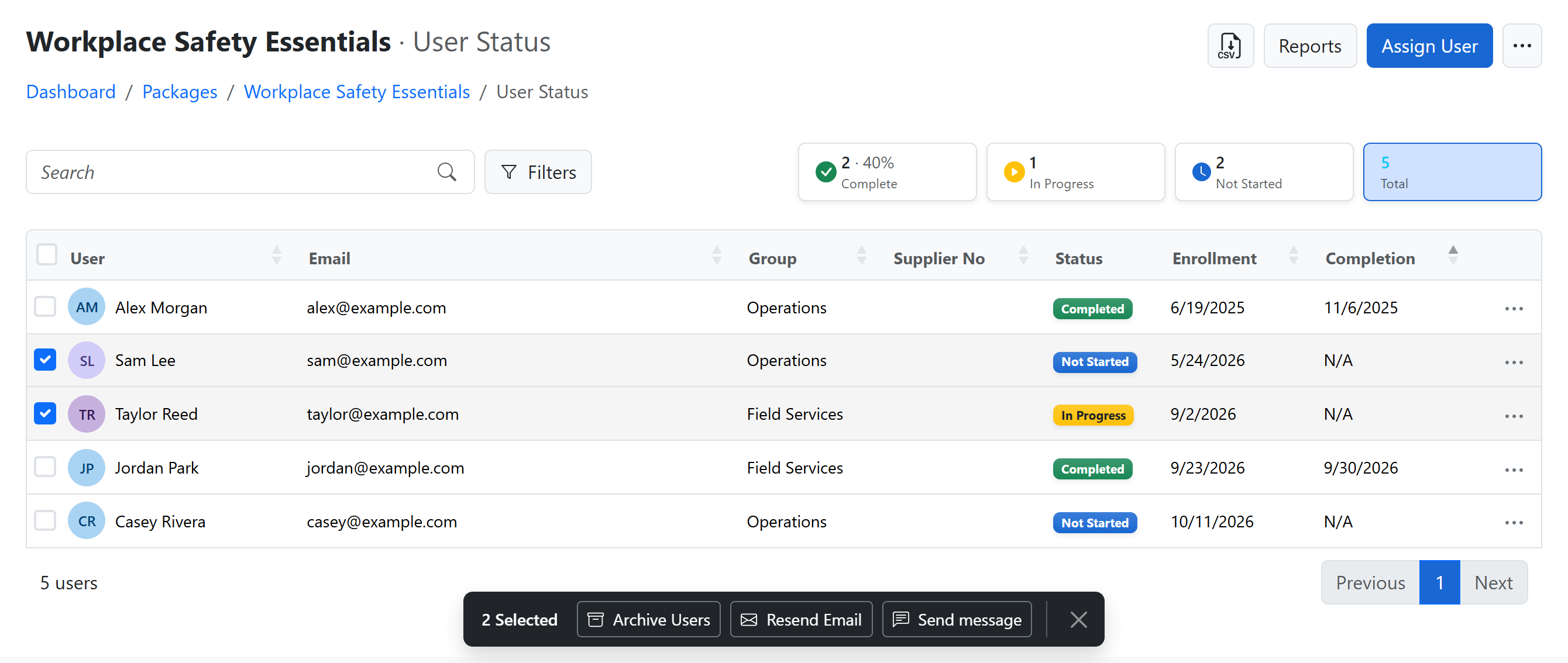
O relatório Status do usuário de um pacote lista todos os atribuídos a ele, com a data de atribuição, data de conclusão e tipo de atribuição. Ordene por e-mail, nome, data de atribuição ou data de conclusão, pesquise, filtre e baixe como CSV quando precisar dele fora da plataforma.
Clique em Filtros para restringir a lista:
- Inscrição de / Para: cursos atribuídos nessas datas.
- Conclusão de / Para: cursos concluídos nessas datas.
- Completar por Data / Para: cursos com prazo nessas datas. Enquanto esse filtro estiver ativo, uma coluna Completar por Data mostra o prazo de cada curso. Ela só aparece quando o relatório tem prazos.
- Estado: Não começou, Incompleto, Concluído, Aprovado ou Falha.
Você pode combinar os filtros de data, por exemplo cursos atribuídos em janeiro e concluídos em março. Cada filtro aparece como um rótulo acima da lista. Clique no × dele para removê-lo, ou em Limpar filtros para remover todos.
Os cartões acima da lista contam cada status. Clique em um cartão para filtrar por ele, ou em Atrasado para listar os cursos com o prazo vencido.
O botão CSV oferece dois downloads:
- Todos os usuários: todos os atribuídos, independentemente da pesquisa e dos filtros.
- Visualização atual: apenas as linhas exibidas, com a pesquisa e os filtros aplicados.
Status do usuário de todos os pacotes
Para ver todos os pacotes em uma única lista, abra o Status do usuário a partir de:
- o painel: clique em uma barra de Totais de conclusão, ou em Cursos atribuídos ou Atrasado em Visão geral
- Pacotes: abra o menu ao lado de Relatórios e selecione Status do usuário
- Usuários ou Meus usuários: clique em Status do usuário
Os administradores da organização veem toda a organização. Os administradores de grupo, e quem abrir a partir de Meus usuários, veem os grupos que administram.
As linhas são agrupadas por curso, e a pesquisa, os filtros, os cartões e as ações de cada linha funcionam como no Status do usuário de um pacote. O botão CSV oferece apenas Visualização atual. Para baixar todos os usuários de um pacote, abra o Status do usuário desse pacote.
Enviar mensagens pelo Status do usuário
Envie um e-mail diretamente pelo relatório Status do usuário:
- Um aluno: abra o menu … à direita da linha dele e selecione Enviar mensagem.
- Vários alunos: marque as caixas de seleção das linhas e clique em Enviar mensagem na barra de ações na parte inferior da página. Sua seleção é mantida quando você muda de página.
Você pode enviar mensagens para até 300 alunos distintos de cada vez. Se selecionar várias linhas de cursos do mesmo aluno, ele recebe apenas uma mensagem.
- Digite um Assunto obrigatório e escreva sua Mensagem.
- Selecione Enviar. O painel mostra a quantidade de mensagens enviadas. As respostas vão para o seu endereço de e-mail.
Relatórios de acompanhamento detalhado
Para cursos SCORM, relatórios de acompanhamento detalhado capturam a atividade subjacente — status de conclusão e tempo — para que você tenha um registro defensável do treinamento em auditorias.
Relatório de acompanhamento por fornecedor
Se você gerencia vários grupos com o mesmo número de fornecedor — por exemplo, um grupo por unidade ou projeto —, pode gerar um único relatório de acompanhamento que abrange todos os grupos que compartilham esse número de fornecedor, em vez de executar o relatório de cada grupo separadamente.
Isso é especialmente útil quando as pessoas mudam entre os projetos de um fornecedor. Como a conclusão é registrada uma única vez por aluno e curso, alguém que concluiu o treinamento em um projeto continua aparecendo como concluído no relatório por fornecedor — assim você comprova que a pessoa já foi treinada sem precisar executar nada de novo. Quem for realmente novo, ou cujo pacote de treinamento tenha sido atualizado desde então, continua aparecendo como pendente.
Para executá-lo, abra a lista Grupos e encontre qualquer grupo que pertença ao fornecedor. Você pode iniciar o relatório de duas formas:
- Selecione o número de fornecedor nessa linha — um menu curto é aberto — e escolha Relatório de acompanhamento.
- Ou abra o menu ⋯ de ações da linha e escolha Relatório de acompanhamento.
O relatório é baixado como uma pasta de trabalho do Excel que abrange todos os grupos desse fornecedor. Cada linha lista o aluno e o status dele, e os campos personalizados que você definiu — como projeto ou região — aparecem como colunas, para que você veja em qual projeto cada pessoa está.
Cada linha mostra o grupo em que o treinamento foi atribuído — não o grupo atual do aluno. Por isso, alguém que mudou de grupo aparece mais de uma vez: uma pelo que fez no grupo anterior e outra pelo grupo atual, para que você veja onde cada treinamento foi realizado.
Você só vê os grupos que o seu relatório já abrange. Um relatório da organização inteira, de um pacote ou de um curso mostra o histórico completo. Um relatório limitado a um único grupo, ou a um número de fornecedor, mostra apenas os grupos desse escopo — assim, um fornecedor nunca é mencionado no relatório de outro; o treinamento feito em outro lugar simplesmente aparece no seu próprio grupo.
Passe o mouse sobre uma linha da lista Grupos para exibir um ícone de copiar ao lado do número de fornecedor — uma forma rápida de copiar o número para uma busca ou uma solicitação de suporte.
Relatórios programados
Em vez de executar o mesmo relatório manualmente, inscreva-se em uma programação e faça com que ele seja gerado e entregue automaticamente na periodicidade escolhida — diária, semanal ou mensal. Isso mantém as partes interessadas informadas sem esforço manual.
Adicionar destinatários personalizados
Por padrão, um relatório programado é enviado por e-mail apenas ao administrador que configurou a programação. Para enviá-lo também a pessoas que não têm conta na plataforma — uma parte interessada externa, um auditor, uma caixa de entrada compartilhada da equipe —, selecione Adicionar destinatários personalizados ao lado da programação e informe os endereços de e-mail, separados por vírgula ou Enter.
Os destinatários personalizados recebem o mesmo relatório que o administrador, na mesma programação, e cada e-mail inclui:
- Um link para baixar o relatório.
- Um link de cancelamento de inscrição que remove apenas esse destinatário da programação — sem afetar o administrador nem qualquer outro destinatário.
O link de cancelamento de inscrição do próprio administrador funciona de outra forma: ele desativa a programação por completo, e ninguém — incluindo os destinatários personalizados — receberá novos relatórios até que ela seja reativada.
Os destinatários personalizados são uma forma de manter um auditor externo ou uma caixa de entrada compartilhada informados sem dar a eles acesso à plataforma.
Acesso por API
Se um sistema externo precisar obter diretamente dados de inscrição e conclusão, use a API de Registros de Treinamento, que é somente para leitura. Cada credencial é limitada a uma organização ou grupo e pode ser revogada independentemente dos relatórios programados.
Relatórios de campos personalizados
Se você definiu campos personalizados, pode incluí-los nos relatórios — útil para segmentar a conclusão por atributos específicos da sua organização.
Para prontidão de auditoria, exporte um relatório de conclusão ao final de cada ciclo de treinamento e mantenha-o com seus registros de conformidade. É a sua prova de que o treinamento exigido foi atribuído e concluído.