E-mail do remetente
Envie os e-mails de treinamento a partir do seu próprio endereço, como training@yourcompany.com, em vez do nosso. Os alunos reconhecem quem está escrevendo e as respostas chegam direto para você.
Seu endereço é usado nos e-mails de atribuição e de boas-vindas, nos lembretes, nos e-mails de conclusão e de certificado e nas mensagens que você envia aos usuários. Os códigos de acesso e os e-mails de redefinição de senha continuam saindo do nosso endereço.
Quem pode configurar
- Os administradores da organização configuram um remetente para toda a organização.
- Os administradores de um grupo pago podem configurar um remetente para o grupo. Ele é usado para os alunos e administradores desse grupo no lugar do remetente da organização.
Configurar seu e-mail do remetente
- Abra E-mail do remetente:
- Para sua organização: abra o menu superior direito, selecione Configurações abaixo do nome da sua organização e clique em E-mail do remetente.
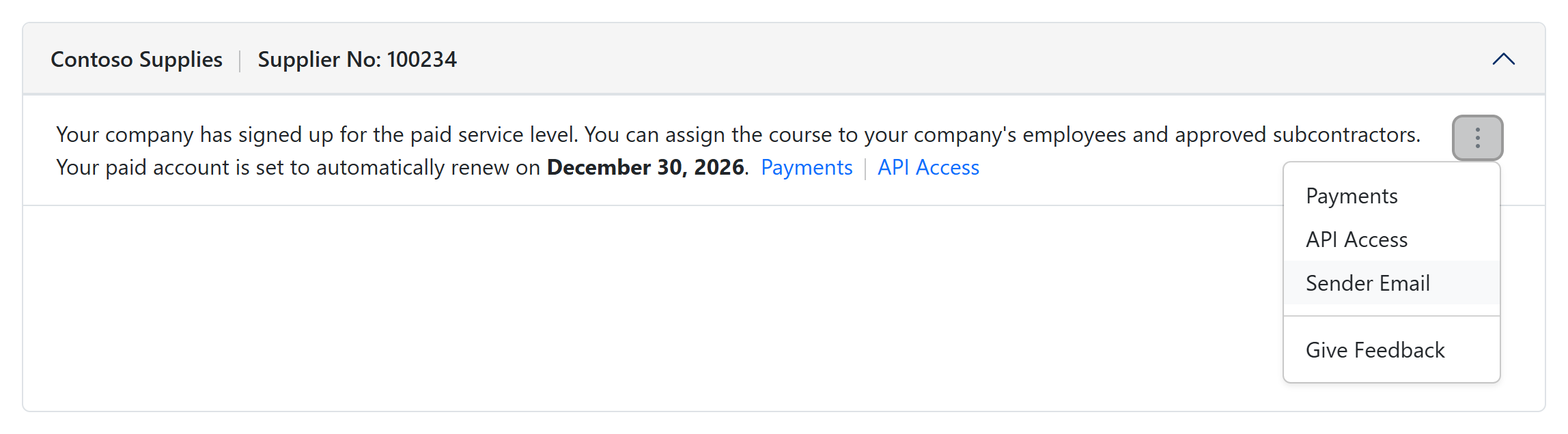
- Para um grupo: abra Meus Grupos, clique no botão ⋮ no canto superior direito do grupo e selecione E-mail do remetente.
- Informe o Nome completo do remetente que seus alunos verão e o E-mail do remetente. Use uma caixa de correio real no domínio da sua empresa, já que as respostas chegam nela. Endereços gratuitos como Gmail ou Outlook não podem ser usados.
- Clique em Verificar. A caixa de diálogo mostra os registros DNS de que seu domínio precisa.
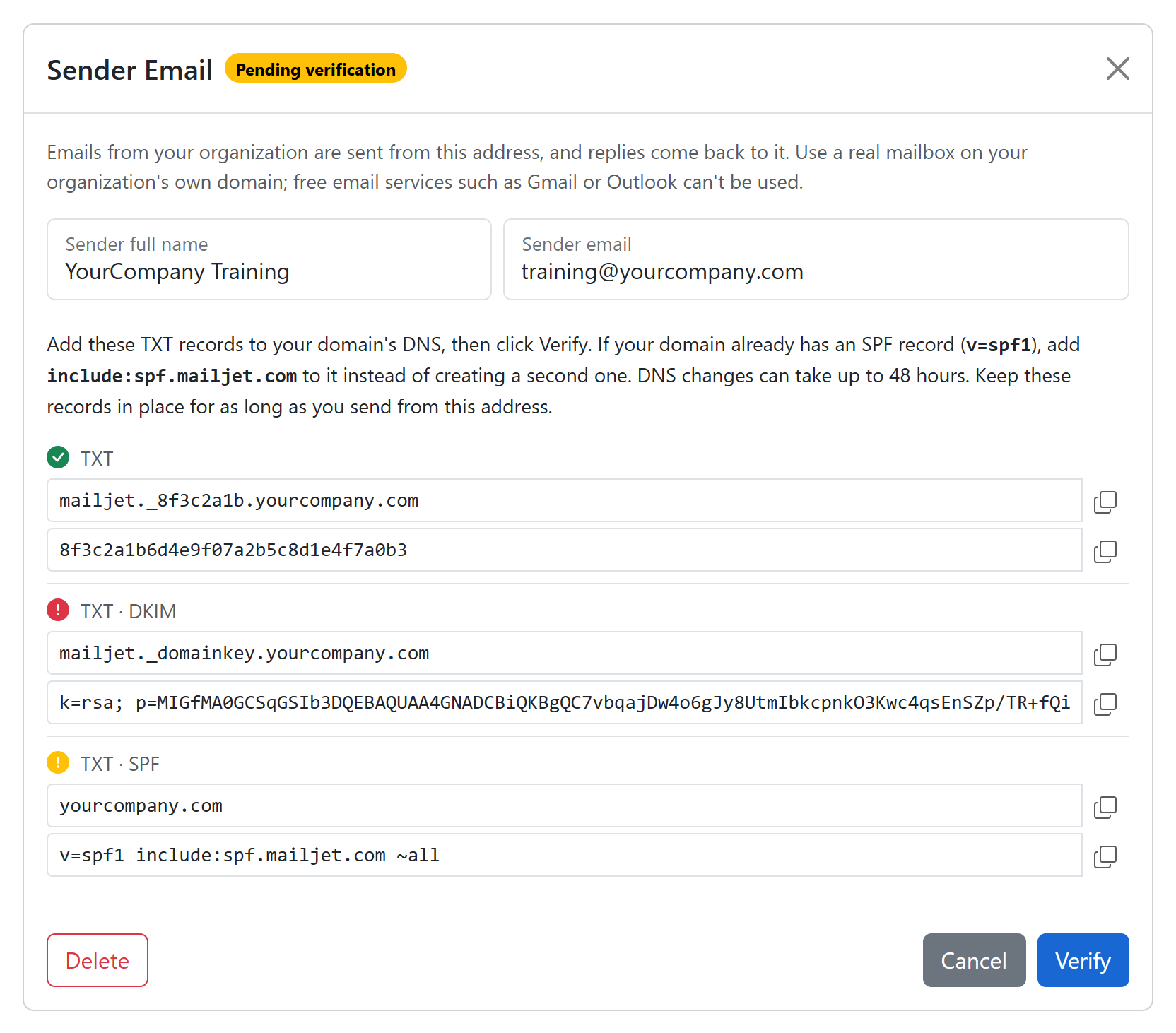
- Adicione cada registro ao DNS do seu domínio como um registro TXT. Use os botões de copiar ao lado de cada nome e valor. Se você não gerencia o domínio, envie esses registros para sua equipe de TI.
- Abra E-mail do remetente novamente e clique em Verificar. Quando todos os registros mostrarem uma marca verde, o status muda para Verificado e seus e-mails passam a sair do seu endereço.
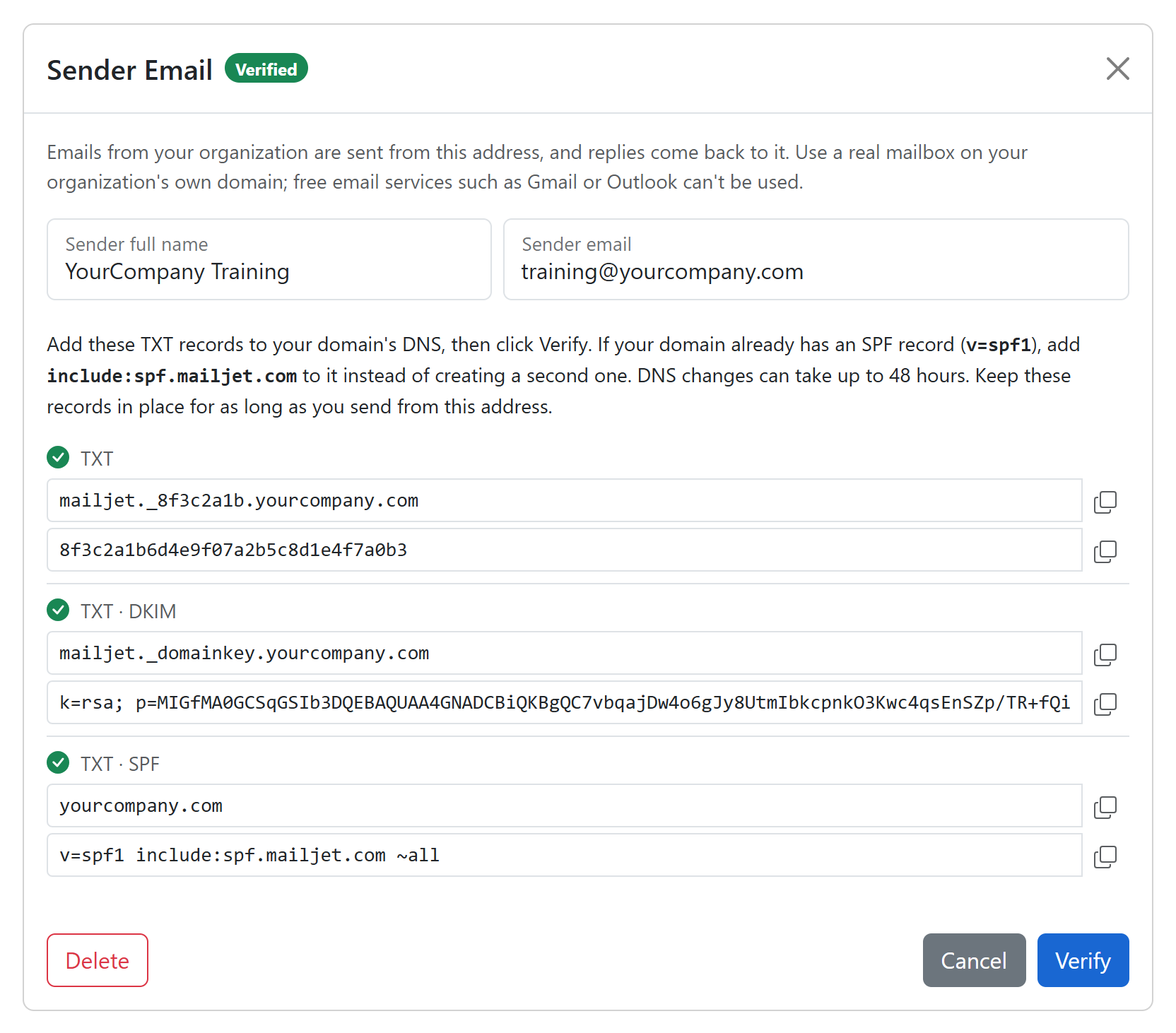
Até que seu endereço seja verificado, os e-mails continuam saindo do remetente atual, então nada para enquanto você espera o DNS.
Novos registros DNS podem levar até 48 horas para aparecer. Se um registro ainda mostrar uma marca vermelha, aguarde um pouco e clique em Verificar novamente.
Seu domínio só pode ter um registro que comece com v=spf1. Se você já tem um, adicione include:spf.mailjet.com a ele em vez de criar um segundo registro.
Alguns provedores de DNS adicionam seu domínio automaticamente ao final de cada nome de registro. Se você colar mailjet._domainkey.yourcompany.com, o registro acaba em mailjet._domainkey.yourcompany.com.yourcompany.com e a verificação continua falhando. Nesses provedores, informe apenas a parte antes do seu domínio, por exemplo mailjet._domainkey.
Evite a pasta de spam
Se seu domínio ainda não tem um registro DMARC, adicione mais um registro TXT. O Gmail e o Yahoo esperam esse registro de todos os remetentes:
- Nome:
_dmarc - Valor:
v=DMARC1; p=none;
Mantenha todos os registros enquanto você enviar a partir desse endereço. Se forem removidos, seus e-mails começarão a cair na pasta de spam.
Alterar ou remover seu remetente
Abra E-mail do remetente para fazer uma alteração:
- Para alterar o endereço, informe o novo e clique em Verificar. Seu endereço atual continua enviando até que o novo seja verificado.
- Para deixar de usar seu endereço, clique em Excluir. Os e-mails de um grupo voltam para o remetente da organização, e os de uma organização voltam para o nosso endereço.