Email del remitente
Envía los correos de formación desde tu propia dirección, como training@yourcompany.com, en lugar de la nuestra. Los alumnos reconocen quién les escribe y sus respuestas te llegan directamente a ti.
Tu dirección se usa en los correos de asignación y bienvenida, los recordatorios, los correos de finalización y de certificado, y los mensajes que envías a los usuarios. Los códigos de inicio de sesión y los correos para restablecer la contraseña siguen llegando desde nuestra dirección.
Quién puede configurarlo
- Los administradores de la organización configuran un remitente para toda la organización.
- Los administradores de un grupo de pago pueden configurar un remitente para su grupo. Se usa para los alumnos y administradores de ese grupo en lugar del remitente de la organización.
Configurar tu email del remitente
- Abre Email del remitente:
- Para tu organización: abre el menú superior derecho, selecciona Configuración bajo el nombre de tu organización y haz clic en Email del remitente.
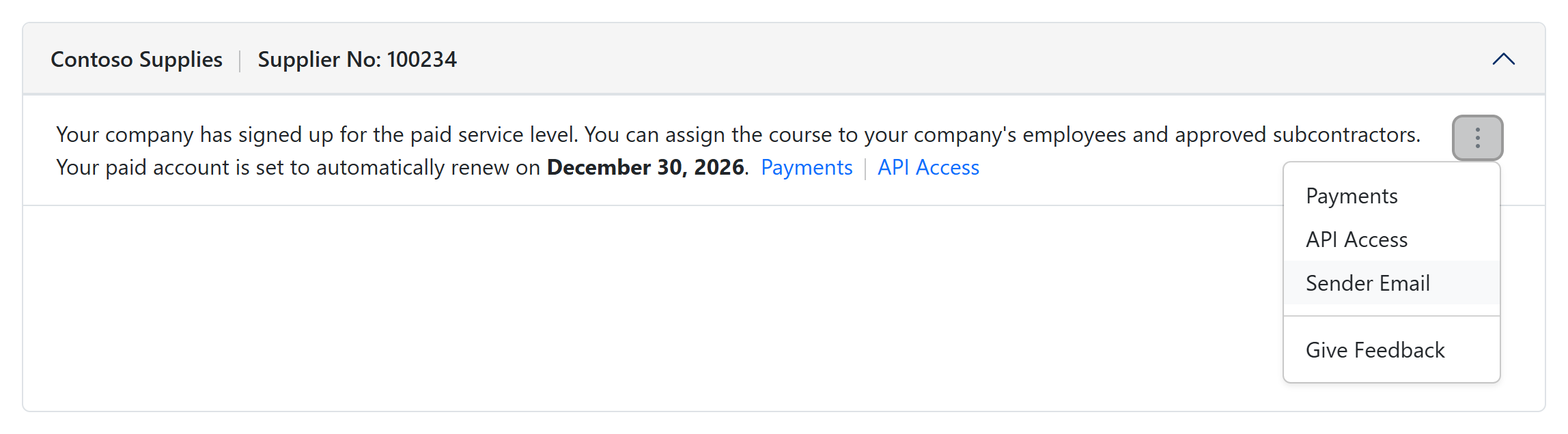
- Para un grupo: abre Mis Grupos, haz clic en el botón ⋮ de la esquina superior derecha del grupo y selecciona Email del remitente.
- Introduce el Nombre completo del remitente que verán tus alumnos y el Email del remitente. Usa un buzón real del dominio de tu empresa, ya que las respuestas llegan a él. No se pueden usar direcciones gratuitas como Gmail u Outlook.
- Haz clic en Verificar. El cuadro de diálogo muestra los registros DNS que necesita tu dominio.
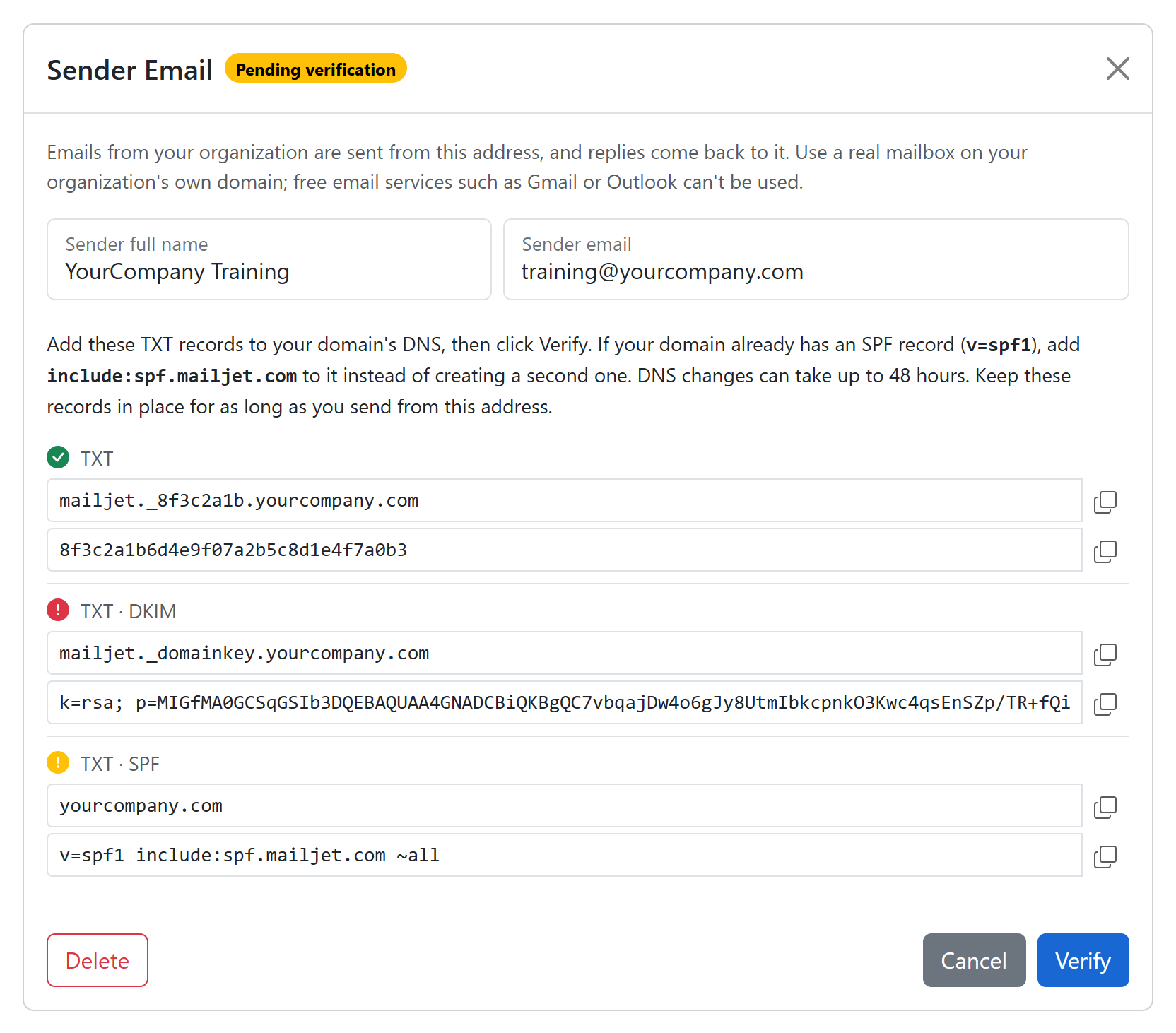
- Añade cada registro al DNS de tu dominio como registro TXT. Usa los botones de copiar junto a cada nombre y valor. Si no gestionas tú mismo el dominio, envía estos registros a tu equipo de TI.
- Vuelve a abrir Email del remitente y haz clic en Verificar. Cuando todos los registros muestren una marca verde, el estado cambia a Verificado y tus correos empiezan a salir desde tu dirección.
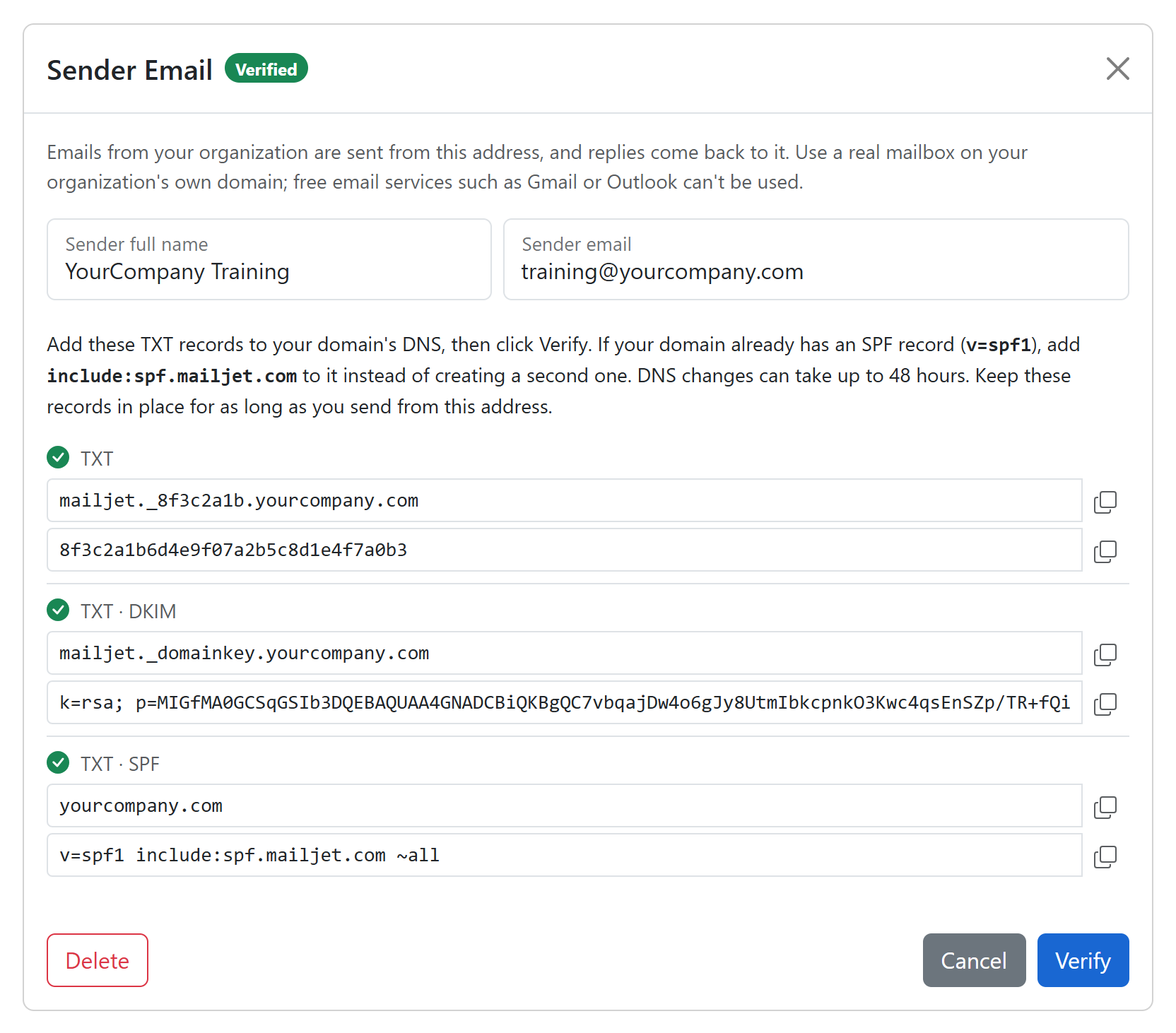
Hasta que tu dirección esté verificada, los correos siguen saliendo desde el remitente actual, así que nada se detiene mientras esperas al DNS.
Los registros DNS nuevos pueden tardar hasta 48 horas en aparecer. Si un registro sigue mostrando una marca roja, espera un poco y vuelve a hacer clic en Verificar.
Tu dominio solo puede tener un registro que empiece por v=spf1. Si ya tienes uno, añádele include:spf.mailjet.com en lugar de crear un segundo registro.
Algunos proveedores de DNS añaden automáticamente tu dominio al final de cada nombre de registro. Si pegas mailjet._domainkey.yourcompany.com, el registro acaba en mailjet._domainkey.yourcompany.com.yourcompany.com y la verificación sigue fallando. Con estos proveedores, introduce solo la parte anterior a tu dominio, por ejemplo mailjet._domainkey.
Evitar la carpeta de spam
Si tu dominio todavía no tiene un registro DMARC, añade un registro TXT más. Gmail y Yahoo lo esperan de todos los remitentes:
- Nombre:
_dmarc - Valor:
v=DMARC1; p=none;
Mantén todos los registros mientras envíes desde esta dirección. Si se eliminan, tus correos empezarán a llegar a la carpeta de spam.
Cambiar o quitar tu remitente
Abre Email del remitente para hacer un cambio:
- Para cambiar la dirección, introduce la nueva y haz clic en Verificar. Tu dirección actual sigue enviando hasta que la nueva esté verificada.
- Para dejar de usar tu dirección, haz clic en Borrar. Los correos de un grupo vuelven al remitente de la organización, y los de una organización vuelven a nuestra dirección.