Certificados
Cualquier curso puede otorgar automáticamente un certificado en PDF en el momento en que un alumno lo completa. La opción de certificado se encuentra en la pestaña Ajustes del curso, justo debajo de Descripción.
Activar un certificado
Abre la pestaña Ajustes del curso y usa el desplegable Certificado para elegir uno de los tres diseños fijos: Clásico, Moderno o Mínimo. Si eliges Ninguno (el valor predeterminado), este curso no emite ningún certificado.
Los ajustes del certificado se guardan junto con el resto del curso; no hay un botón de guardado aparte. Completa el desplegable y la duración y, después, haz clic en Guardar como de costumbre.
Activar un certificado solo afecta a las finalizaciones posteriores. Los alumnos que completaron el curso antes de activarlo no recibirán automáticamente un certificado por esa finalización anterior.
Las tres plantillas
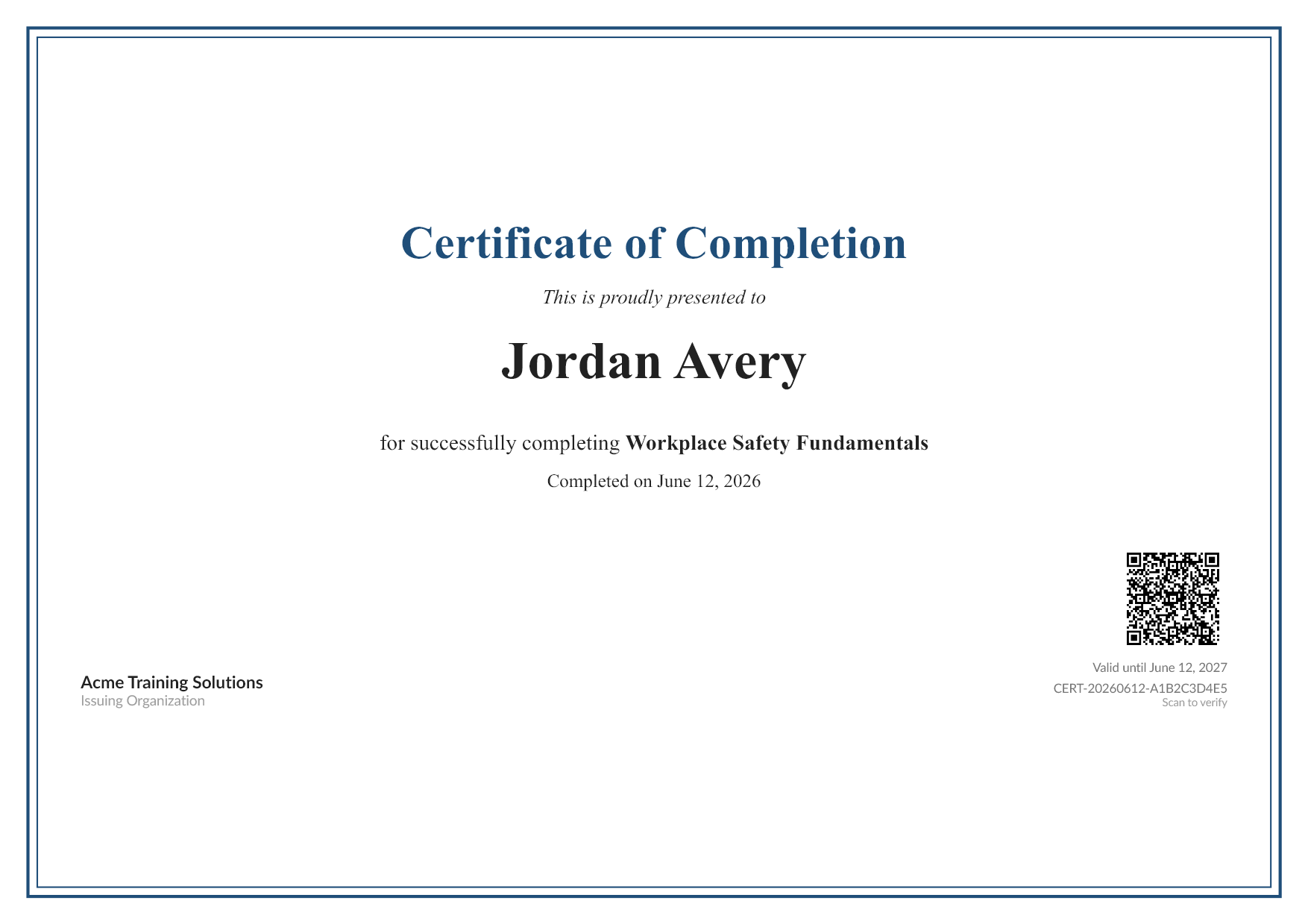
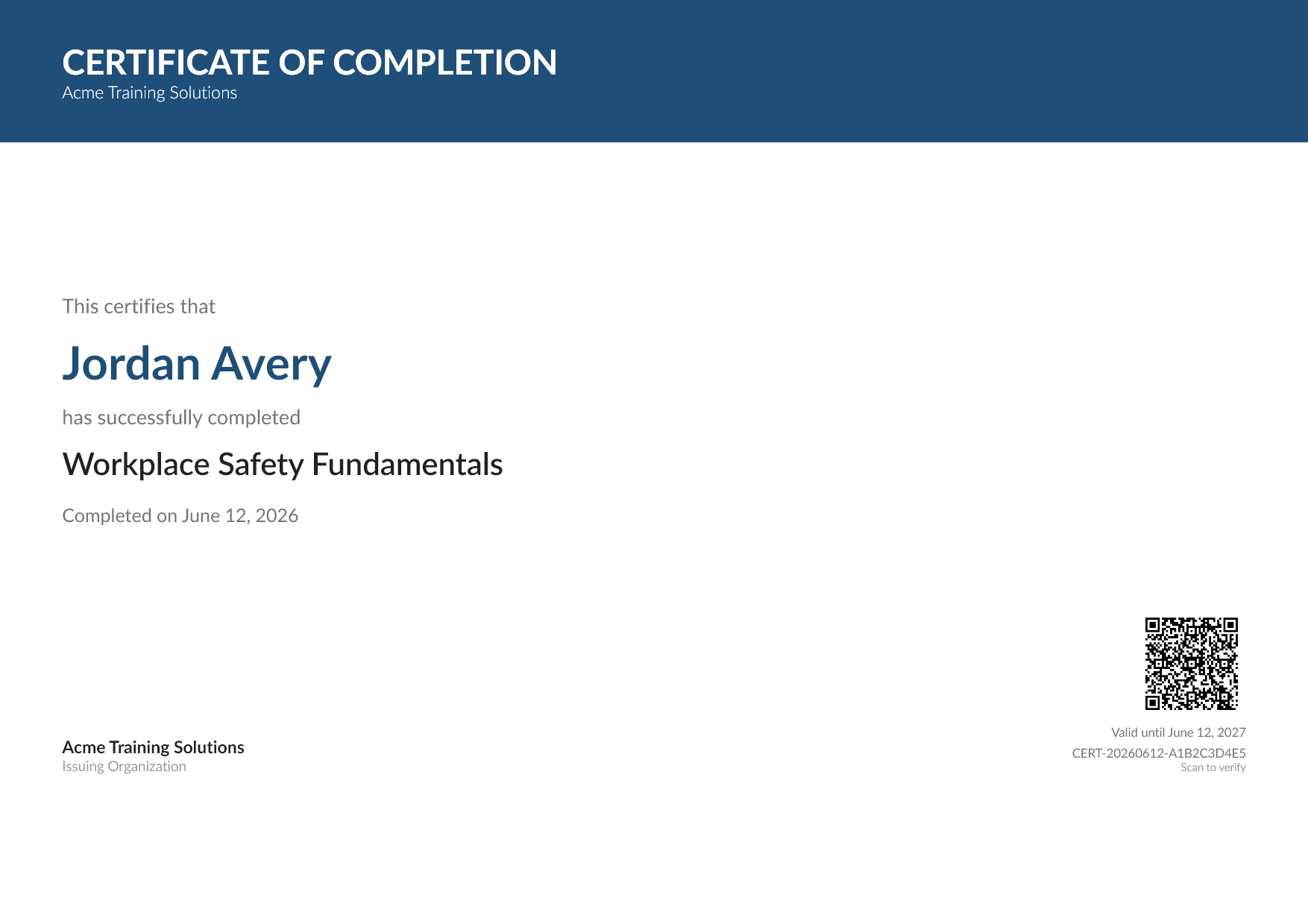
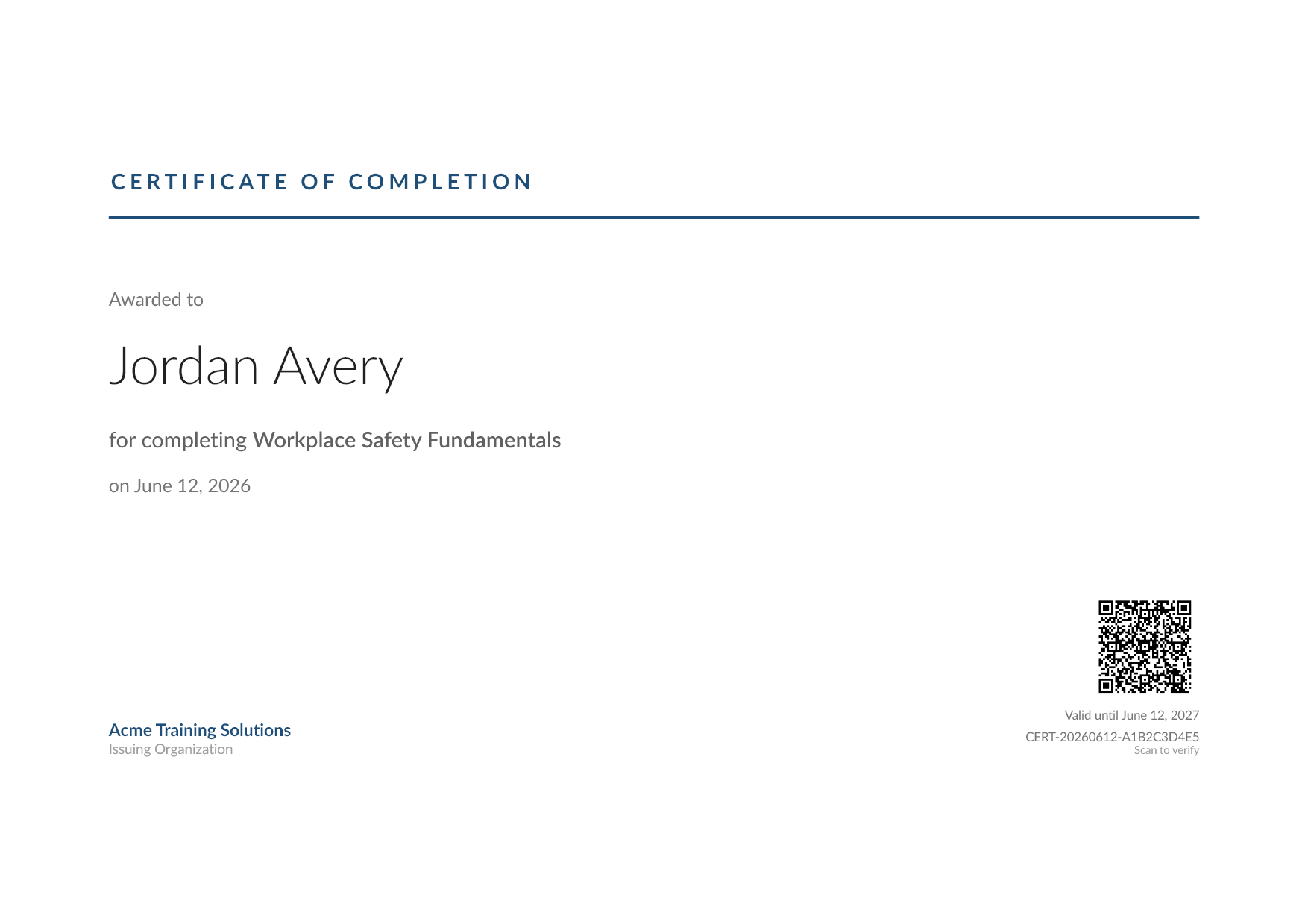
Cada plantilla es un diseño fijo y listo para usar. Todos los certificados incluyen el nombre del alumno, el nombre del curso, el nombre de tu organización, la fecha de finalización, un número de certificado único y un código QR que el alumno (o cualquier persona a la que se lo muestre) puede escanear para verificarlo.
Clásico
Un diseño tradicional con borde y tipografía serif: el aspecto que la mayoría de la gente asocia con un certificado impreso.
Moderno
Una llamativa franja de color en la parte superior con tipografía sans serif limpia debajo.
Mínimo
Un diseño sobrio basado en el espacio en blanco, con una sola línea fina: discreto y moderno.
Vista previa de una plantilla
Cuando se selecciona una plantilla distinta de Ninguno, aparece un enlace Vista previa junto al desplegable. Abre un PDF de ejemplo, con nombres de alumno y de curso ficticios, en una pestaña nueva para que veas exactamente lo que recibirán los alumnos. La vista previa nunca se guarda y no cuenta como un certificado emitido.
Duración del certificado
Usa Duración del certificado para indicar cuántos días sigue siendo válido un certificado después de emitirse, para formaciones que requieren una renovación periódica.
- Déjalo en blanco (o en
0) y el certificado no caduca nunca. - Introduce un número de días y la fecha de vencimiento del certificado se fijará ese número de días después de su emisión. Una vez pasada esa fecha, el certificado aparece como Vencido allí donde se consulte: el alumno conserva su PDF, pero queda marcado como no vigente.
Cómo y cuándo se emite
El certificado se emite automáticamente en el momento en que un alumno completa el curso (y, si el curso tiene una evaluación de aprobado/suspenso, lo aprueba); el alumno no tiene que hacer clic en nada. Justo después recibe un correo electrónico con un enlace para verlo, y también queda disponible en su página Mis certificados. Consulta Mis certificados para ver lo que ve el alumno.
Cada alumno recibe exactamente un certificado por curso (por contexto de paquete/grupo, si el curso se ofrece a través de más de uno). Volver a completar un curso que permite repetición no genera un duplicado.
Si este curso se vende o asigna a través de un paquete, el administrador de un grupo de clientes puede sobrescribir tu elección de certificado para su propio grupo; por ejemplo, desactivarlo para su grupo aunque esté activado para todos los demás, o usar otra plantilla. Consulta Excepciones de certificado.
Verificación pública
Todo certificado emitido se puede verificar sin iniciar sesión. Al escanear el código QR o abrir el enlace de verificación impreso en el certificado, se muestra una página sencilla con el nombre del alumno, el nombre del curso, la organización, la fecha de emisión, la fecha de vencimiento, el número de certificado y una insignia de estado (Válido, Vencido o Revocado). En esta página nunca se muestran direcciones de correo electrónico ni datos internos de la cuenta, por lo que es seguro compartirla con un empleador o auditor que necesite confirmar que un certificado es auténtico.