Cursos de contenido estándar
Contenido estándar te permite crear un curso directamente en la plataforma a partir de una o varias páginas de texto, archivos PDF y vídeos MP4. Usa los mismos paquetes, asignaciones, registros de finalización, informes y certificados que los demás cursos.
Crear un curso
- Abre Cursos.
- Selecciona Agregar curso y, después, Contenido estándar.
- Introduce el nombre del curso y configura sus ajustes.
- Selecciona Crear. El editor de contenido se abre automáticamente.
Puedes volver al editor más adelante desde la pestaña Contenido del curso.
Añadir y editar contenido
Selecciona Añadir contenido y elige un tipo de unidad:
- Texto: introduce un título y da formato a la página en el editor de texto enriquecido.
- PDF: introduce un título, elige un archivo PDF y selecciona Subir.
- Vídeo: introduce un título, elige un archivo MP4 y selecciona Subir.
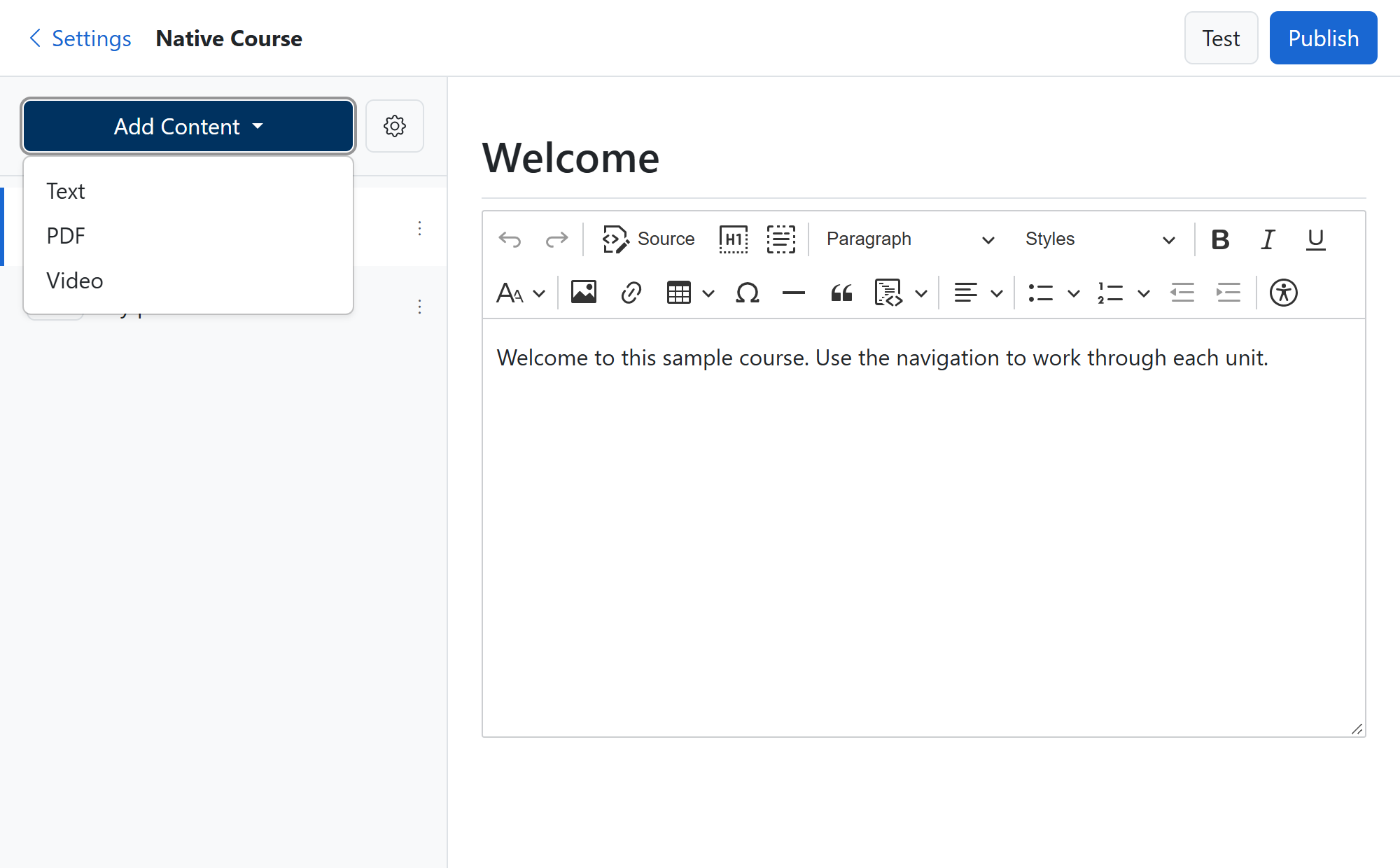
Cada unidad nueva aparece en la lista de la izquierda. Selecciona una unidad para editarla. Los títulos y el texto se guardan automáticamente; si el guardado falla, el editor muestra un error.
En un PDF o vídeo subido, usa Descargar para abrir el archivo original o Reemplazar para subir un archivo más reciente para la misma unidad.
Los archivos PDF pueden ocupar hasta 100 MB. Los vídeos MP4 pueden ocupar hasta 2 GB.
Organizar las unidades
Abre el menú ... junto a una unidad para:
- Moverla hacia arriba o hacia abajo en el curso.
- Abrir sus ajustes de finalización.
- Eliminarla.
El orden que se muestra en el editor es el orden en que aparece en el reproductor del curso.
Definir el orden de las páginas y la finalización del curso
Selecciona el engranaje Configuración del curso junto a Añadir contenido, configura las opciones y, después, selecciona Guardar.
En Orden de las páginas, elige:
- Cualquier orden: los alumnos pueden abrir cualquier página desde el índice.
- Orden secuencial: los alumnos deben completar cada página anterior antes de abrir una posterior. Las páginas bloqueadas muestran un icono de candado; al señalar, enfocar o tocar una página bloqueada se muestra Complete primero las páginas anteriores. Las páginas completadas siguen disponibles, y todas las páginas quedan disponibles para repasar una vez completado el curso.
En Regla de finalización, elige:
- Se deben completar todas las páginas: el curso se completa cuando todas las páginas están completadas.
- Se debe completar un porcentaje de las páginas: el curso se completa cuando se ha completado la proporción de páginas requerida. Introduce un Porcentaje de finalización entero entre el 1 % y el 99 %. Por ejemplo, una regla del 80 % requiere cuatro páginas completadas en un curso de cinco páginas.
Los cursos de contenido estándar nuevos y existentes usan de forma predeterminada Cualquier orden y Se deben completar todas las páginas. El porcentaje es del 80 % de forma predeterminada cuando se selecciona la finalización por porcentaje. El reproductor del alumno siempre muestra el número real de páginas completadas, incluso cuando una regla de porcentaje completa el curso antes de terminar todas las páginas.
Los cambios se aplican de inmediato a los alumnos que no han completado el curso. Los alumnos que ya lo completaron siguen con el curso completado. Selecciona Cancelar para cerrar el panel sin aplicar los cambios.
Definir un plazo de finalización predeterminado
En Configuración del curso, introduce un número entero en Días para finalizar para proporcionar un plazo predeterminado cuando este curso se añada a un paquete estándar. Deja el campo en blanco si el curso no debe proporcionar un valor predeterminado.
El valor se copia en la pestaña Cursos del paquete cuando añades el curso. Cambiar más adelante el valor predeterminado del curso no actualiza los paquetes que ya lo contienen. Puedes ajustar o quitar el plazo por separado en cada paquete desde su pestaña Cursos.
Para los alumnos asignados, el plazo se calcula a partir de la fecha de asignación. El alumno puede abrir el curso hasta la fecha Completar por fecha que se muestra. Si el curso sigue sin completarse después de esa fecha, se marca como Atrasado y no se puede abrir hasta que se amplíe o se quite el plazo del paquete. Los alumnos que completaron el curso conservan el acceso para repasarlo.
Definir la finalización de una unidad
Abre el menú ... de la unidad y selecciona Ajustes. En Completar, elige cómo completa el alumno esa unidad:
- Con un botón: el alumno selecciona Completar y continuar.
- Después de un período de tiempo: la unidad se completa automáticamente después de que el alumno la haya visualizado activamente durante el número de segundos indicado.
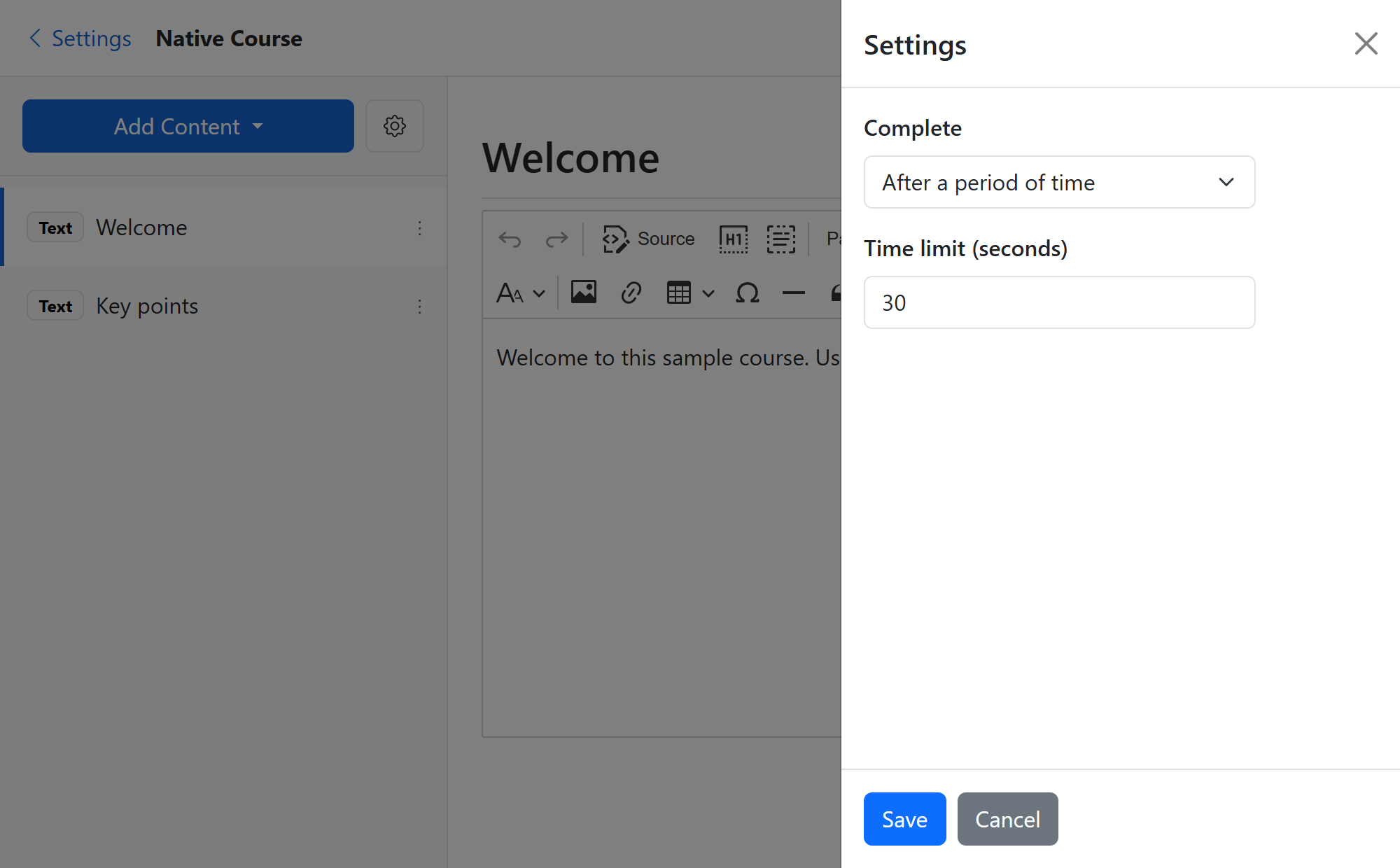
Selecciona Guardar para aplicar el ajuste o Cancelar para cerrar el panel sin cambiarlo.
Probar y publicar
Selecciona Prueba para abrir una vista previa de alumno sin restricciones en una pestaña nueva. El modo de vista previa te permite abrir todas las páginas aunque esté seleccionado Orden secuencial, y no actualiza el progreso ni los registros de finalización de los alumnos.
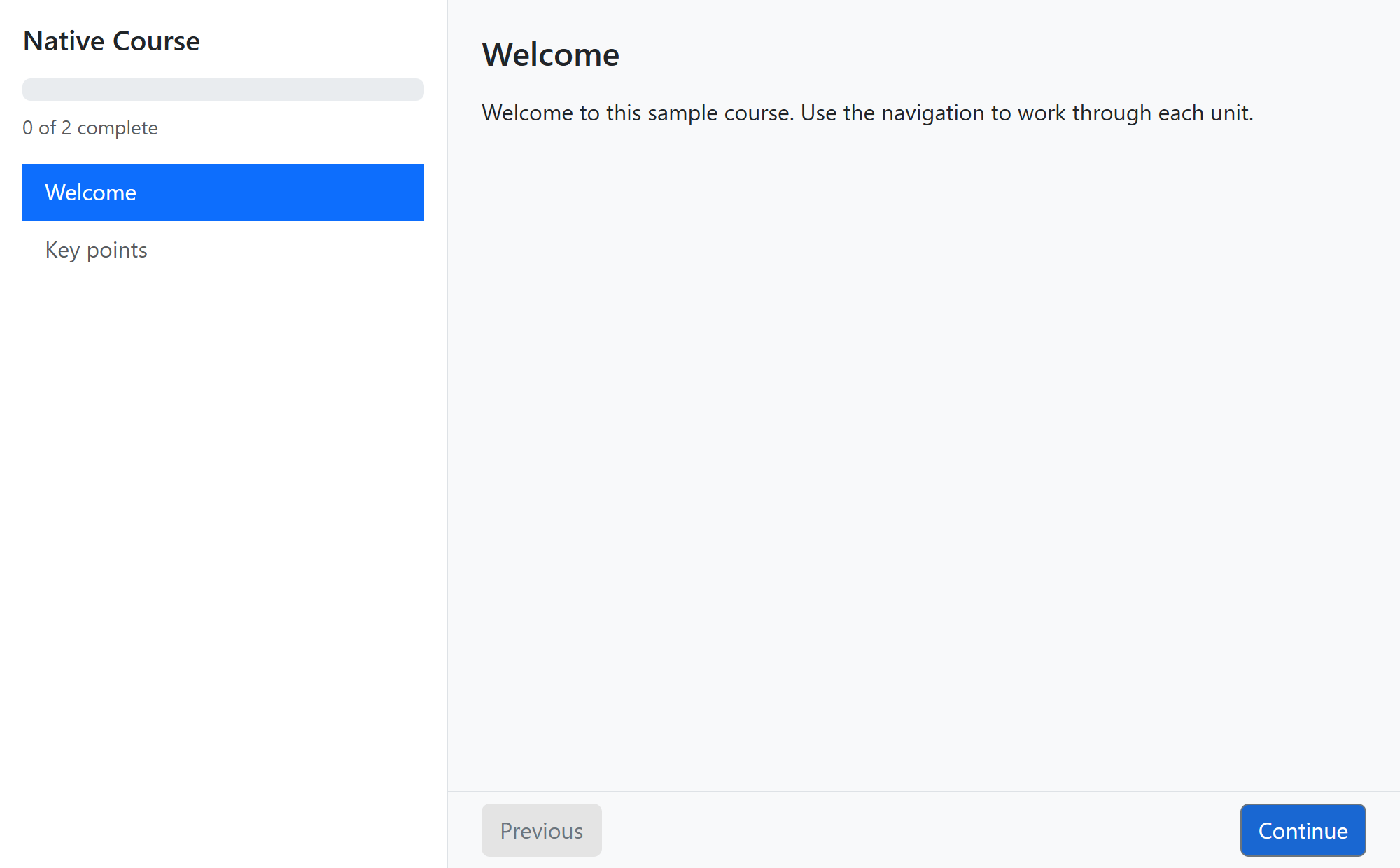
Cuando el curso esté listo, selecciona Publicar. Los cursos de contenido estándar publicados pueden ser iniciados por los alumnos asignados. Puedes seguir editando un curso publicado: los alumnos que no lo han completado ven los últimos cambios, mientras que los que ya lo completaron siguen con el curso completado.
Asignar y hacer seguimiento del curso
Añade el curso a un paquete y, después, asigna ese paquete como de costumbre. El progreso de los alumnos, la finalización del curso, los informes, los recordatorios y los certificados usan los flujos de trabajo de cursos existentes en la plataforma.