Cursos de conteúdo padrão
O Conteúdo padrão permite criar um curso diretamente na plataforma a partir de uma ou mais páginas de texto, arquivos PDF e vídeos MP4. Ele usa os mesmos pacotes, atribuições, registros de conclusão, relatórios e certificados dos outros cursos.
Criar um curso
- Abra Cursos.
- Selecione Adicionar curso e depois Conteúdo padrão.
- Informe o nome do curso e defina as configurações.
- Selecione Criar. O editor de conteúdo abre automaticamente.
Você pode voltar ao editor depois pela aba Conteúdo do curso.
Adicionar e editar conteúdo
Selecione Adicionar conteúdo e escolha um tipo de unidade:
- Texto — Informe um título e formate a página no editor de texto rico.
- PDF — Informe um título, escolha um arquivo PDF e selecione Carregar.
- Vídeo — Informe um título, escolha um arquivo MP4 e selecione Carregar.
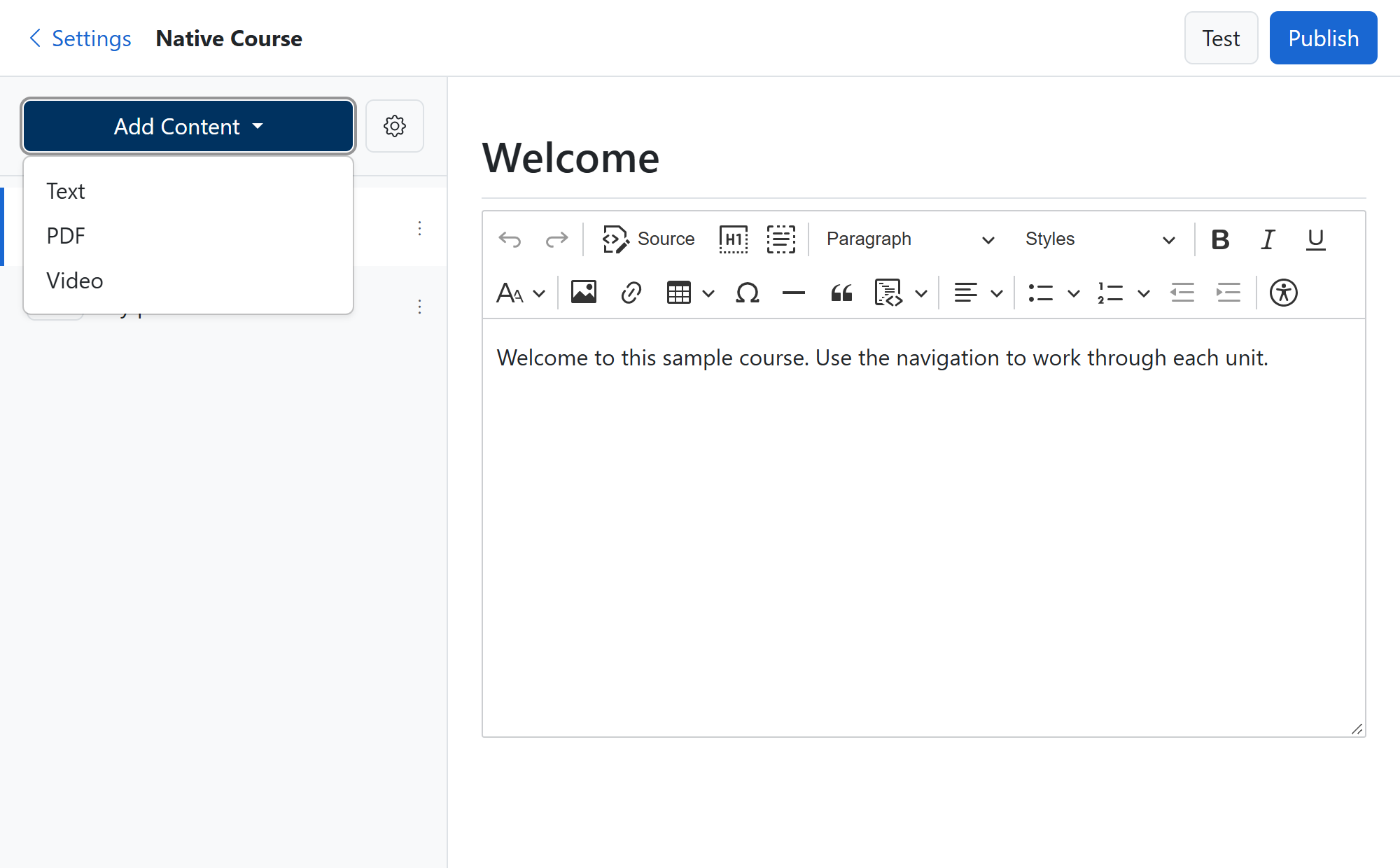
Cada nova unidade aparece na lista à esquerda. Selecione uma unidade para editá-la. Títulos e textos são salvos automaticamente; se o salvamento falhar, o editor exibe um erro.
Para um PDF ou vídeo carregado, use Baixar para abrir o arquivo original ou Substituir para carregar um arquivo mais recente para a mesma unidade.
Arquivos PDF podem ter até 100 MB. Vídeos MP4 podem ter até 2 GB.
Organizar as unidades
Abra o menu ... ao lado de uma unidade para:
- Movê-la para cima ou para baixo no curso.
- Abrir as configurações de conclusão.
- Excluí-la.
A ordem exibida no editor é a ordem exibida no player do curso.
Definir a ordem das páginas e a conclusão do curso
Selecione a engrenagem Configurações do curso ao lado de Adicionar conteúdo, defina as opções e selecione Salvar.
Em Ordem das páginas, escolha:
- Qualquer ordem — Os alunos podem abrir qualquer página pelo sumário.
- Ordem sequencial — Os alunos precisam concluir cada página anterior antes de abrir uma página seguinte. Páginas bloqueadas exibem um ícone de cadeado; apontar para, focar ou tocar em uma página bloqueada exibe Conclua primeiro as páginas anteriores. As páginas concluídas continuam disponíveis, e todas as páginas ficam disponíveis para revisão depois que o curso é concluído.
Em Regra de conclusão, escolha:
- Todas as páginas devem ser concluídas — O curso é concluído depois que todas as páginas forem concluídas.
- Uma porcentagem das páginas deve ser concluída — O curso é concluído quando a proporção exigida de páginas estiver concluída. Informe uma Porcentagem de conclusão inteira de 1% a 99%. Por exemplo, uma regra de 80% exige quatro páginas concluídas em um curso de cinco páginas.
Cursos de Conteúdo padrão novos e existentes usam por padrão Qualquer ordem e Todas as páginas devem ser concluídas. A porcentagem padrão é 80% quando a conclusão por porcentagem é selecionada. O player do aluno sempre mostra o número real de páginas concluídas, inclusive quando uma regra de porcentagem conclui o curso antes de todas as páginas serem finalizadas.
As alterações se aplicam imediatamente aos alunos que não concluíram o curso. Os alunos que já o concluíram continuam com o curso concluído. Selecione Cancelar para fechar o painel sem aplicar as alterações.
Definir um prazo de conclusão padrão
Em Configurações do curso, informe um número inteiro em Dias para concluir para fornecer um prazo padrão quando este curso for adicionado a um pacote padrão. Deixe o campo em branco se o curso não deve fornecer um padrão.
O valor é copiado para a aba Cursos do pacote quando você adiciona o curso. Alterar o padrão do curso depois não atualiza os pacotes que já contêm o curso. Você pode ajustar ou remover o prazo separadamente em cada pacote pela aba Cursos.
Para os alunos atribuídos, o prazo é calculado a partir da data de atribuição. O aluno pode abrir o curso até a data Completar por Data exibida. Se o curso ainda estiver incompleto depois dessa data, ele é marcado como Atrasado e não pode ser aberto até que o prazo do pacote seja estendido ou removido. Os alunos que concluíram o curso mantêm o acesso para revisão.
Definir a conclusão de uma unidade
Abra o menu ... da unidade e selecione Configurações. Em Concluir, escolha como o aluno conclui essa unidade:
- Com um botão — O aluno seleciona Concluir e continuar.
- Após um período de tempo — A unidade é concluída automaticamente depois que o aluno a visualiza ativamente pelo número de segundos especificado.
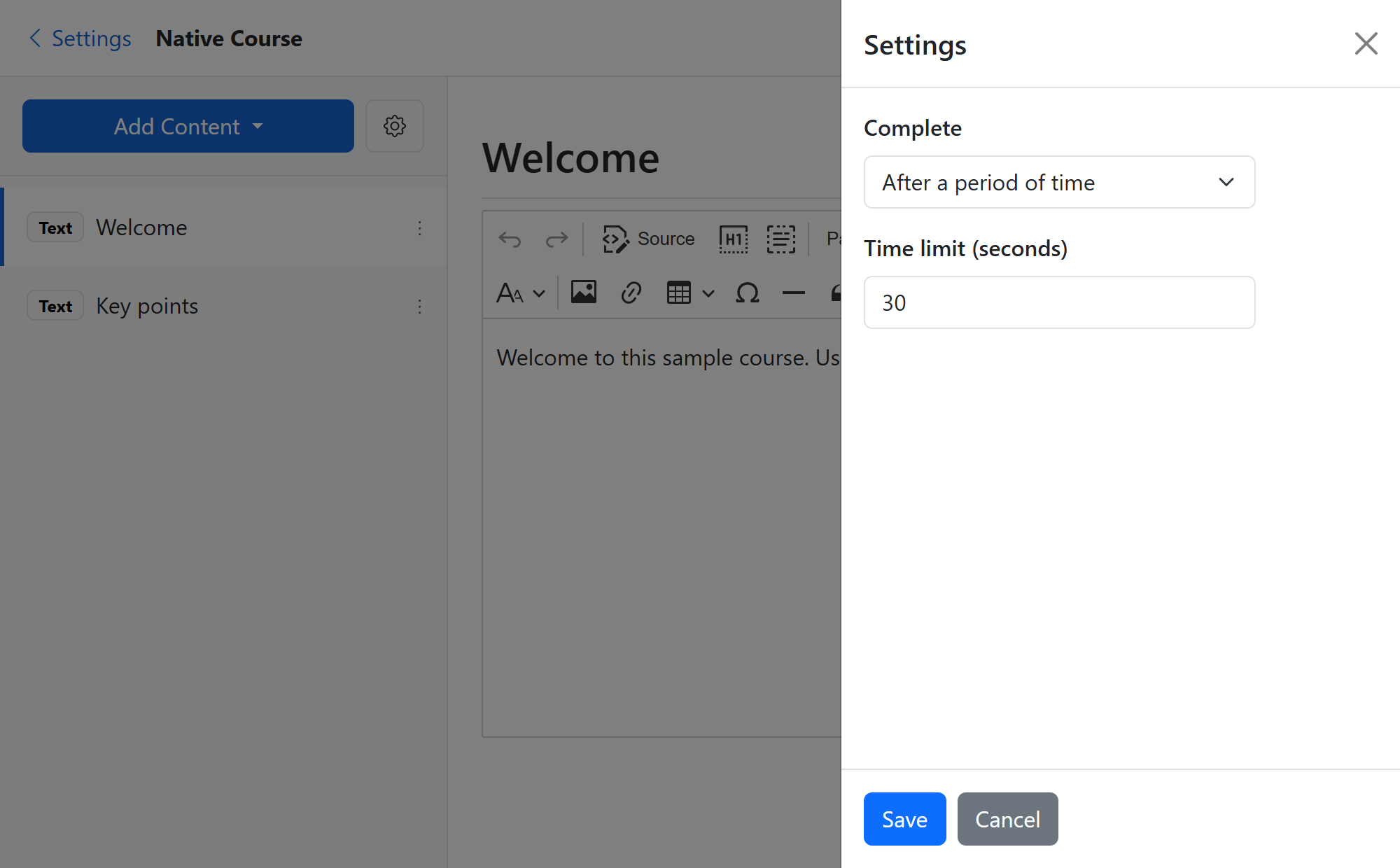
Selecione Salvar para aplicar a configuração ou Cancelar para fechar o painel sem alterá-la.
Testar e publicar
Selecione Teste para abrir uma visualização de aluno sem restrições em uma nova aba. O modo de visualização permite abrir todas as páginas mesmo quando Ordem sequencial está selecionada, e não atualiza o progresso nem os registros de conclusão dos alunos.
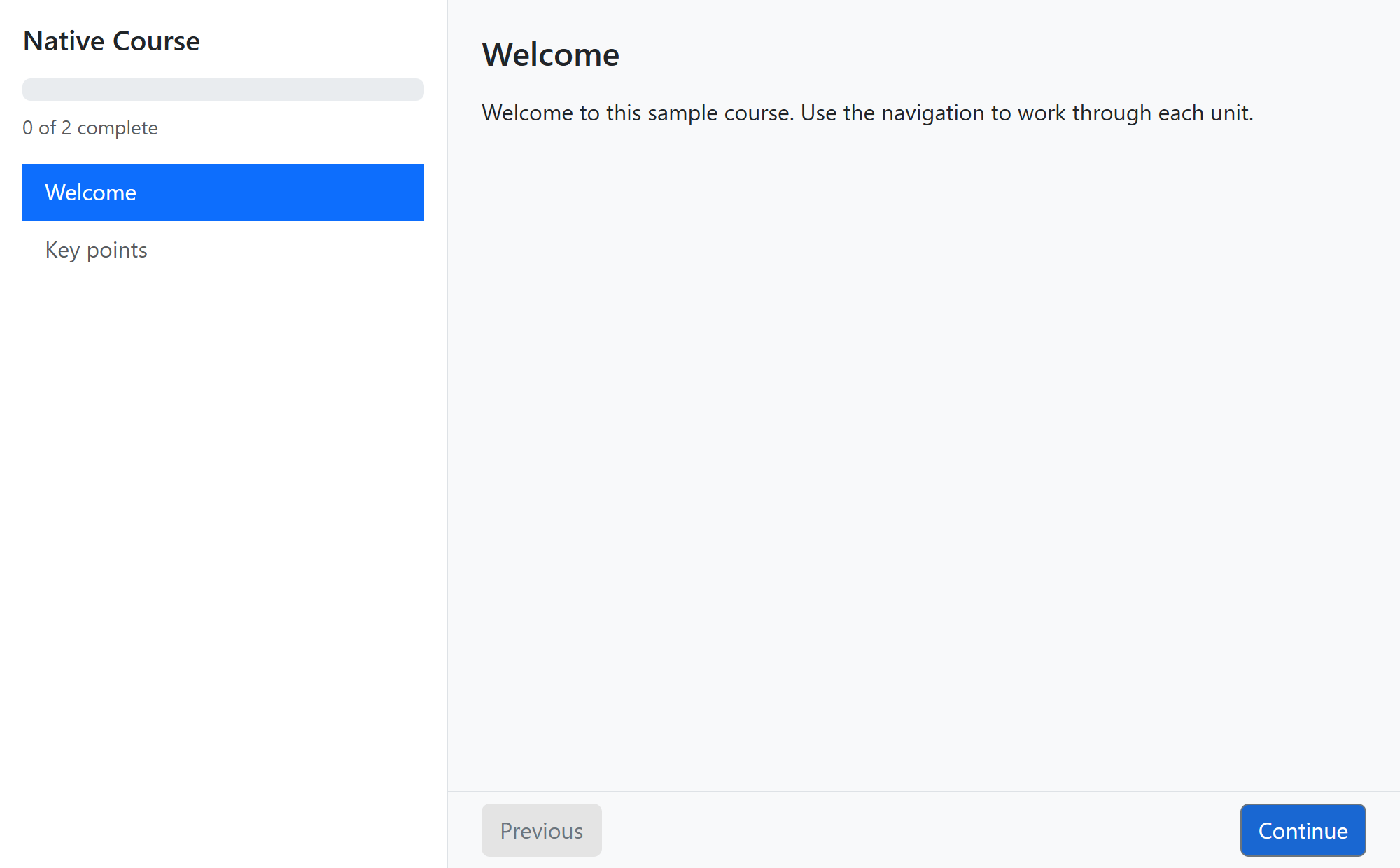
Quando o curso estiver pronto, selecione Publicar. Cursos de Conteúdo padrão publicados podem ser iniciados pelos alunos atribuídos. Você pode continuar editando um curso publicado; alunos que não o concluíram veem as alterações mais recentes, enquanto os que já o concluíram continuam com o curso concluído.
Atribuir e acompanhar o curso
Adicione o curso a um pacote e atribua esse pacote normalmente. O progresso dos alunos, a conclusão do curso, os relatórios, os lembretes e os certificados usam os fluxos de cursos já existentes na plataforma.