Archivar usuarios
Archiva la asignación de un paquete cuando un usuario ya no deba figurar como asignado activamente a ese paquete. Archivar quita la asignación y sus cursos de las vistas de informes activas; no elimina la cuenta del usuario.
Archivar un usuario
- Abre el paquete y selecciona Usuarios.
- Abre el menú de acciones en la fila del usuario y selecciona Archivar.
- Confirma el archivado.
Para archivar a varios usuarios de esta lista, selecciónalos y haz clic en Archivar en la barra de acciones de la parte inferior de la página.
Archivar los usuarios seleccionados
Usa el informe Estado del usuario del paquete cuando puedas identificar a los usuarios en la tabla:
- Selecciona hasta 100 usuarios con las casillas de las filas.
- Haz clic en Archivar usuarios en la barra de acciones de la parte inferior de la página.
- Revisa y confirma el archivado.
Archivar usuarios con un CSV
Usa Archivar con CSV cuando tengas una lista de direcciones de correo electrónico en lugar de seleccionar usuarios en el informe. Puedes iniciarlo desde cualquiera de estos lugares:
- Abre el paquete, selecciona Usuarios y haz clic en Archivar con CSV.
- Abre el informe Estado del usuario del paquete y abre el menú Más (…) junto a Asignar usuario y selecciona Archivar con CSV.
Preparar el archivo
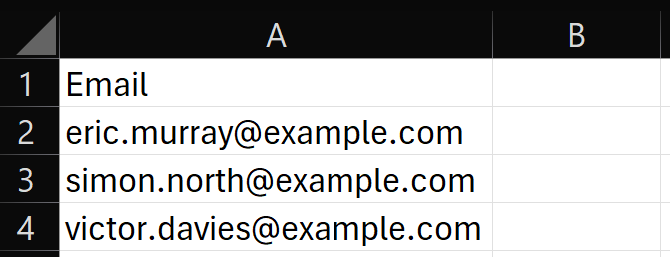
Crea un archivo .csv con una fila de encabezado, una dirección de correo electrónico por fila y no más de 1000 filas. Las demás columnas se ignoran.
Llama a la columna de correo Email o Email Address para que se detecte automáticamente. Si no se puede identificar, selecciona la columna correcta cuando se te pida.
Vista previa y confirmación
- Haz clic en Archivar con CSV y selecciona el archivo.
- Selecciona la columna de correo si se te pide y, después, haz clic en Continuar.
- Revisa la vista previa:
| Estado | Significado |
|---|---|
| Archivar usuarios | Asignaciones activas al paquete que se archivarán. |
| Ya archivados | Asignaciones que ya están archivadas y se omitirán. |
| No asignado a este paquete | Direcciones de correo sin asignación a este paquete. Selecciona Detalles para verlas. |
| Dirección de correo electrónico no válida | Valores que no son direcciones de correo válidas. |
| Duplicado | Direcciones de correo que aparecen más de una vez. Cada dirección se procesa una sola vez. |
- Si es necesario, haz clic en Descargar CSV fallido para descargar las direcciones de correo no asignadas, no válidas o duplicadas, junto con su estado.
- Haz clic en Archivar. Solo cambian los usuarios contabilizados en Archivar usuarios.
Subir un archivo y ver su vista previa no cambia ninguna asignación. Los cambios solo se realizan después de hacer clic en Archivar en la ventana de confirmación.