Usuarios
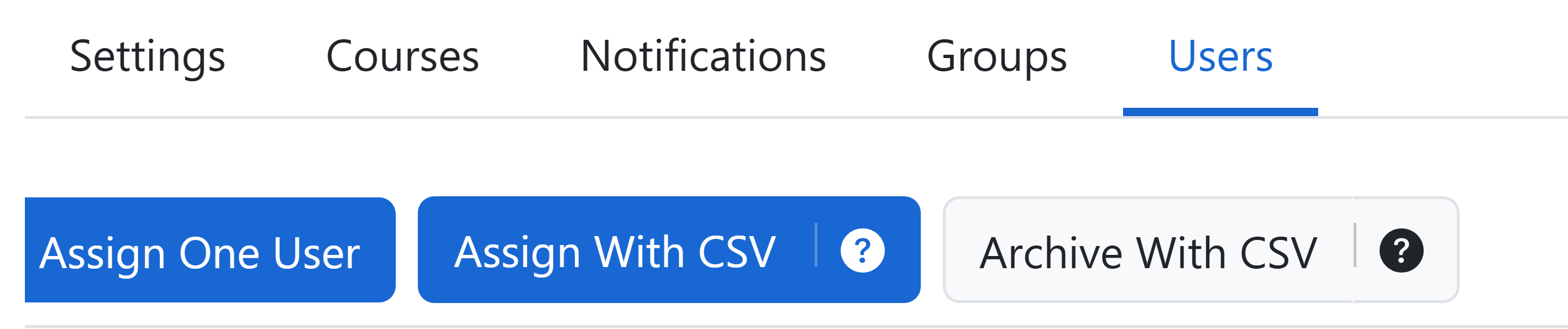
La pestaña Usuarios gestiona las asignaciones directas del paquete, independientemente de la pertenencia a un grupo. Úsala para asignar a una persona, importar una lista, iniciar un nuevo intento de formación para alguien asignado anteriormente o revisar el estado más reciente de los cursos de cada usuario.
Cuándo usar la asignación individual
Usa esta pestaña para:
- Usuarios que no forman parte de ningún grupo.
- Asignaciones puntuales en las que solo personas específicas necesitan este paquete.
- Reasignar a usuarios que necesitan un nuevo intento en una formación periódica.
Usa la pestaña Grupos para despliegues masivos: todos los miembros del grupo quedan cubiertos y los nuevos miembros se incluyen automáticamente. Usa Usuarios para excepciones o seguimientos individuales.
Asignar un usuario
- Abre el paquete y selecciona Usuarios.
- Haz clic en Asignar un usuario.
- Introduce el nombre, los apellidos y la dirección de correo electrónico del usuario.
- Completa los campos personalizados de asignación del paquete que aparezcan en la ventana.
- Haz clic en Asignar.
Si la dirección de correo pertenece a un usuario existente, el paquete se asigna a esa cuenta. Si ya tenía este paquete, incluso con otro grupo, volver a asignarlo inicia un nuevo intento en sus cursos, salvo que Reconocer formación previa esté activado para el paquete; en ese caso, se conserva su progreso existente.
Asignar usuarios con un CSV
Usa Asignar con CSV para asignar o reasignar hasta 1000 personas a la vez. Cada persona que ya tenía el paquete inicia un nuevo intento, aunque ya hubiera completado sus cursos, salvo que Reconocer formación previa esté activado, en cuyo caso se conserva su progreso existente.
Prepara un archivo .csv con una fila de encabezado y estas columnas:
| Columna | Obligatoria | Notas |
|---|---|---|
| First Name | Sí | El nombre del alumno. |
| Last Name | Sí | Los apellidos del alumno. |
| Email Address | Sí | Debe contener una dirección de correo electrónico válida. |
| Campos personalizados obligatorios del paquete | Si están configurados | Usa el nombre del campo personalizado como encabezado de columna. |
| Do Not Email | No | Controla si se envía el correo de asignación. |
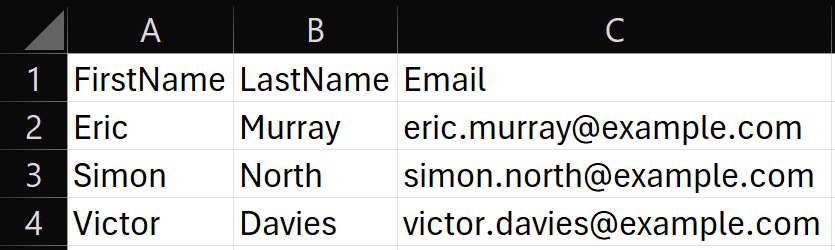
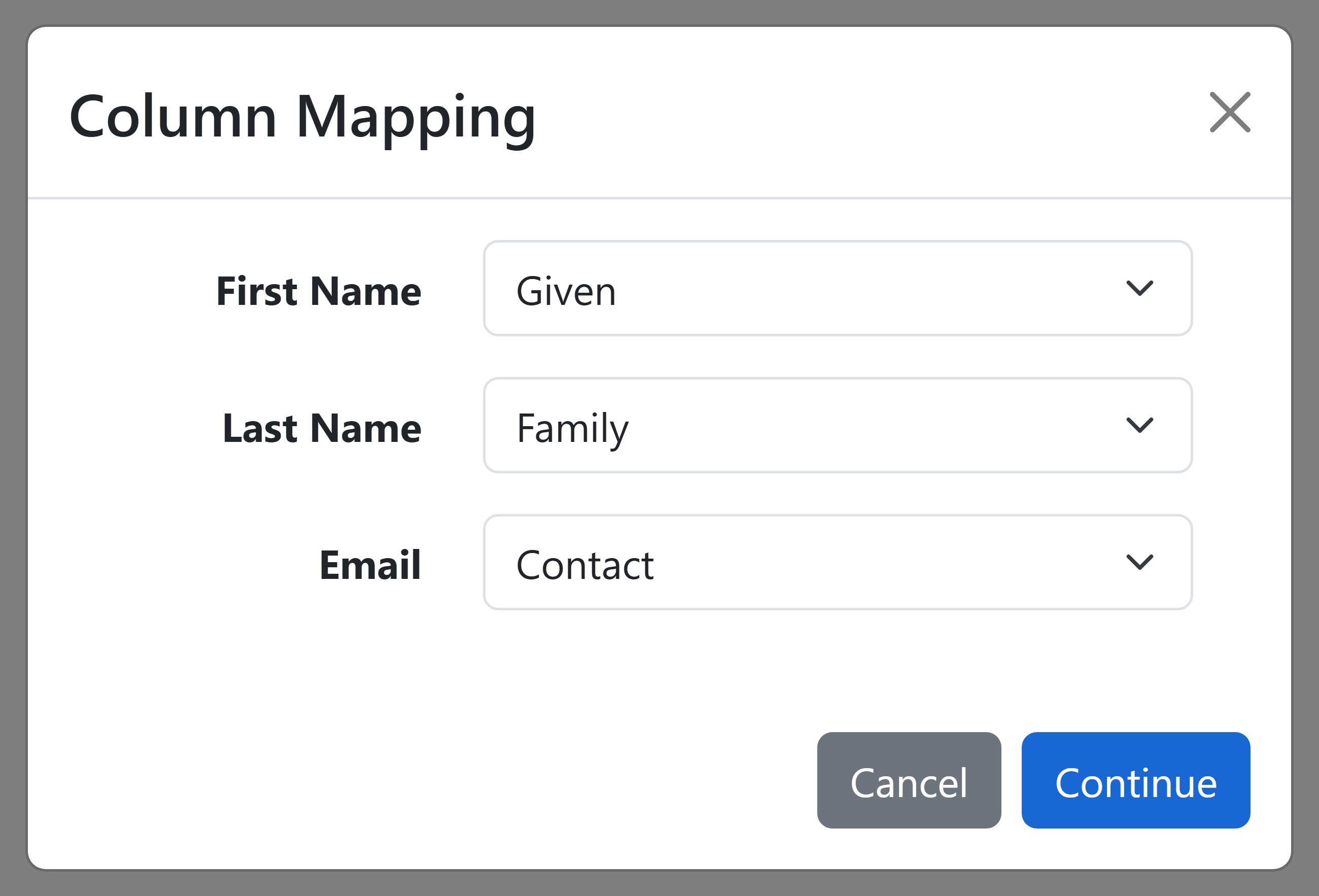
Las columnas pueden estar en cualquier orden. El sistema asigna automáticamente los encabezados estándar o te pide que selecciones las columnas de nombre, apellidos y correo electrónico.
Para asignar el archivo:
- Haz clic en Asignar con CSV y selecciona el archivo.
- Asigna las columnas obligatorias si se te pide.
- Revisa las filas importadas y, después, haz clic en Importación.
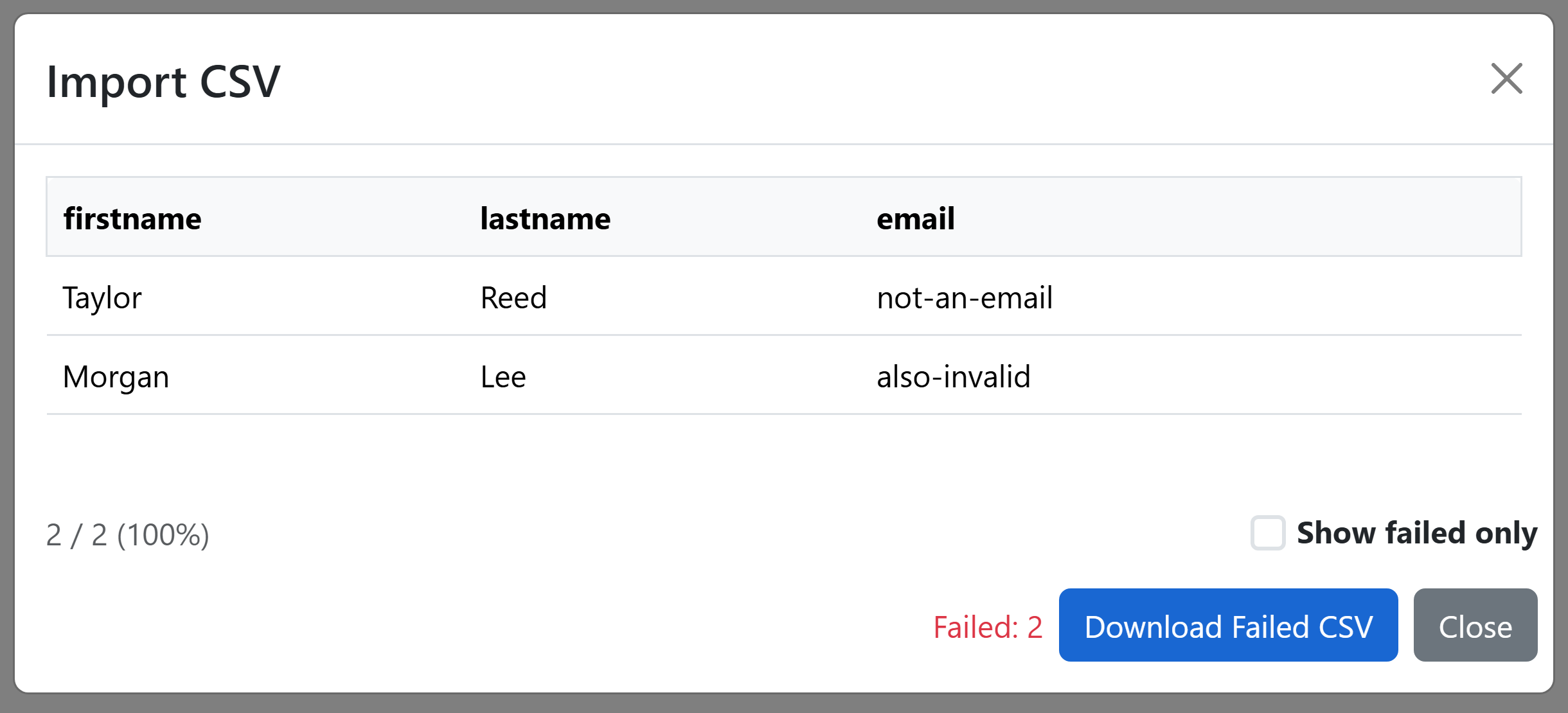
- Comprueba el resultado de cada fila. Usa Mostrar solo fallidos para centrarte en los errores.
- Si alguna fila falla, haz clic en Descargar CSV fallido, corrige los errores indicados y vuelve a importar esas filas.
Usa el icono de ayuda junto a Asignar con CSV para ver el formato esperado y descargar un archivo de ejemplo.
Gestionar los usuarios asignados
La tabla muestra la dirección de correo, el nombre, el grupo, el estado de la invitación y la fecha de asignación más reciente de cada usuario asignado. Cuando abres el paquete desde un grupo concreto, la columna Grupo se oculta porque todos los usuarios que se muestran pertenecen a ese grupo.
Usa las acciones de una fila para:
- Reenviar correo electrónico: volver a enviar el correo de asignación.
- Reasignar: iniciar un nuevo intento para una formación periódica o repetida. Siempre empieza desde cero, aunque Reconocer formación previa esté activado para el paquete.
- Cursos: mostrar u ocultar los detalles del estado de los cursos del usuario.
- Archivar usuario: quitar esta asignación del paquete de las vistas activas. Consulta Archivar usuarios para ver las opciones individual, masiva y con CSV.
Ver el estado de los cursos
Haz clic en Cursos en la fila de un usuario para mostrar una fila por cada curso del paquete. Los detalles muestran:
- Curso: el nombre del curso.
- Estado: el estado actual del intento más reciente, como No iniciado, Incompleto, Finalizado, Aprobado o Fallido.
- Fecha de finalización: la fecha de finalización de los intentos Finalizado, Aprobado y Fallido, cuando hay una fecha disponible.
Si un usuario tiene varios intentos del mismo curso, solo se muestra el más reciente. Vuelve a hacer clic en Cursos para ocultar los detalles.