Usuários
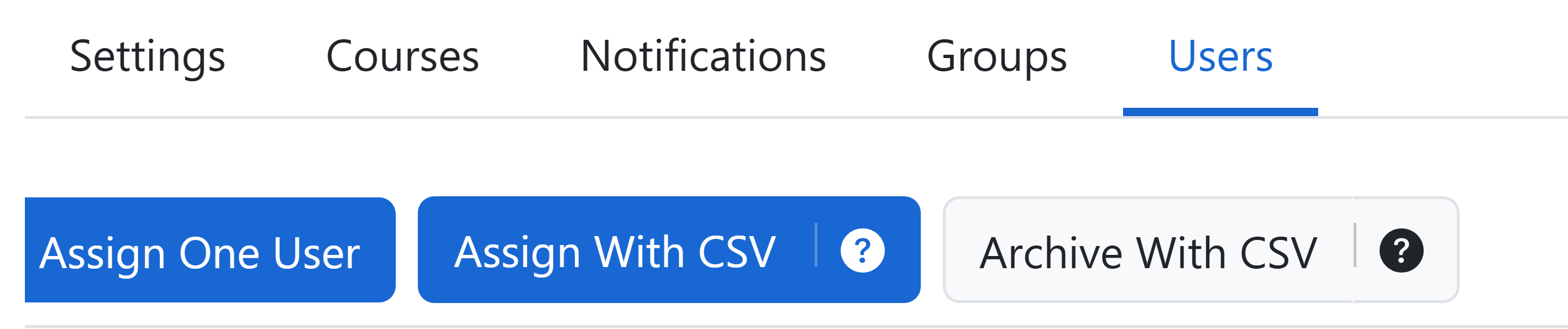
A aba Usuários gerencia as atribuições diretas do pacote, independentemente da participação em grupo. Use-a para atribuir uma pessoa, importar uma lista, iniciar uma nova tentativa de treinamento para alguém atribuído anteriormente ou revisar o status mais recente dos cursos de cada usuário.
Quando usar a atribuição individual
Use esta aba para:
- Usuários que não fazem parte de nenhum grupo.
- Atribuições pontuais em que apenas pessoas específicas precisam deste pacote.
- Reatribuir usuários que precisam de uma nova tentativa em um treinamento recorrente.
Use a aba Grupos para implementações em massa — todos no grupo são cobertos e novos membros são incluídos automaticamente. Use Usuários para exceções ou acompanhamentos individuais.
Atribuir um usuário
- Abra o pacote e selecione Usuários.
- Clique em Atribuir um usuário.
- Informe o nome, o sobrenome e o endereço de e-mail do usuário.
- Preencha os campos personalizados de atribuição do pacote exibidos na janela.
- Clique em Atribuir.
Se o endereço de e-mail pertencer a um usuário existente, o pacote é atribuído a essa conta. Se ele já teve este pacote — inclusive em outro grupo —, atribuí-lo novamente inicia uma nova tentativa nos cursos, a menos que Reconhecer treinamento anterior esteja ativado para o pacote; nesse caso, o progresso existente é mantido.
Atribuir usuários com um CSV
Use Atribuir com CSV para atribuir ou reatribuir até 1.000 pessoas de uma vez. Cada pessoa que já teve o pacote inicia uma nova tentativa, mesmo que já tenha concluído os cursos — a menos que Reconhecer treinamento anterior esteja ativado, o que mantém o progresso existente.
Prepare um arquivo .csv com uma linha de cabeçalho e estas colunas:
| Coluna | Obrigatória | Observações |
|---|---|---|
| First Name | Sim | O nome do aluno. |
| Last Name | Sim | O sobrenome do aluno. |
| Email Address | Sim | Deve conter um endereço de e-mail válido. |
| Campos personalizados obrigatórios do pacote | Quando configurados | Use o nome do campo personalizado como cabeçalho da coluna. |
| Do Not Email | Não | Controla se o e-mail de atribuição é enviado. |
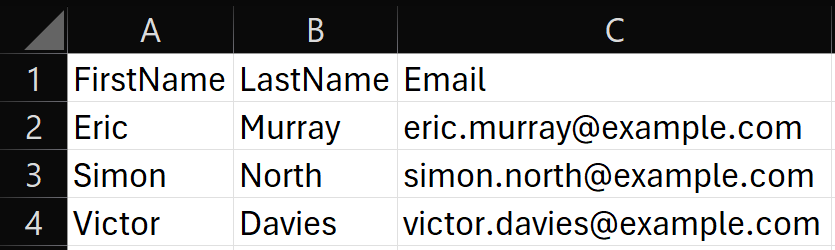
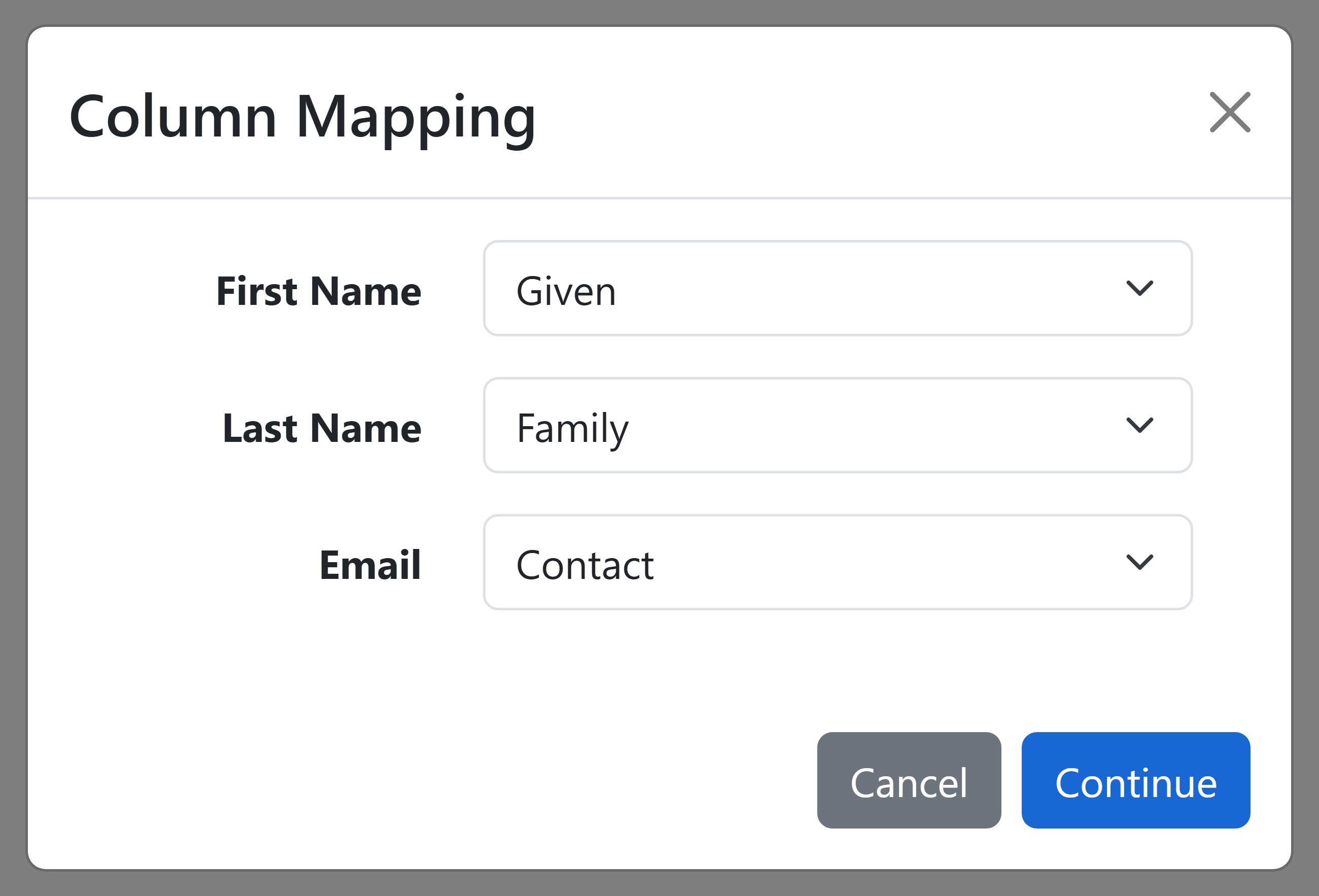
As colunas podem estar em qualquer ordem. O sistema mapeia automaticamente os cabeçalhos padrão ou pede que você selecione as colunas de nome, sobrenome e e-mail.
Para atribuir o arquivo:
- Clique em Atribuir com CSV e selecione o arquivo.
- Mapeie as colunas obrigatórias, se solicitado.
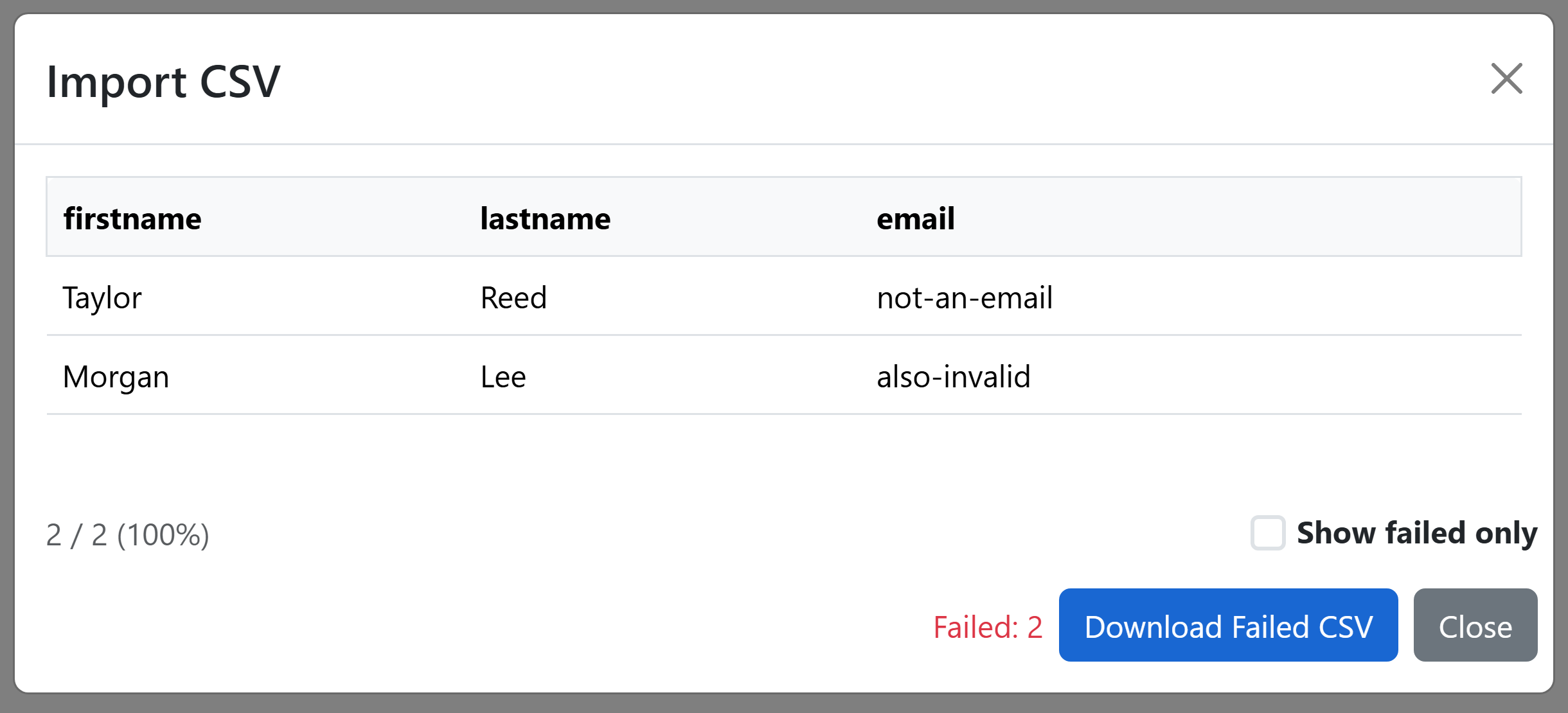
- Revise as linhas importadas e clique em Importação.
- Verifique o resultado de cada linha. Use Mostrar apenas falhas para se concentrar nos erros.
- Se alguma linha falhar, clique em Baixar CSV com falhas, corrija os erros listados e importe essas linhas novamente.
Use o ícone de ajuda ao lado de Atribuir com CSV para ver o formato esperado e baixar um arquivo de exemplo.
Gerenciar usuários atribuídos
A tabela lista o endereço de e-mail, o nome, o grupo, o status do convite e a data de atribuição mais recente de cada usuário atribuído. Quando você abre o pacote a partir de um grupo específico, a coluna Grupo fica oculta, porque todos os usuários exibidos pertencem a esse grupo.
Use as ações de uma linha para:
- Reenviar e-mail — enviar o e-mail de atribuição novamente.
- Reatribuir — iniciar uma nova tentativa para um treinamento recorrente ou repetido. Sempre começa do zero, mesmo quando Reconhecer treinamento anterior está ativado para o pacote.
- Cursos — expandir ou recolher os detalhes de status dos cursos do usuário.
- Arquivar usuário — remover esta atribuição de pacote das visualizações ativas. Veja Arquivar usuários para as opções individual, em massa e com CSV.
Ver o status dos cursos
Clique em Cursos na linha de um usuário para exibir uma linha para cada curso do pacote. Os detalhes mostram:
- Curso — o nome do curso.
- Status — o status atual da tentativa mais recente, como Não iniciado, Incompleto, Concluído, Aprovado ou Falha.
- Data de conclusão — a data de conclusão das tentativas Concluído, Aprovado e Falha, quando houver uma data disponível.
Se um usuário tiver várias tentativas no mesmo curso, apenas a mais recente é exibida. Clique em Cursos novamente para recolher os detalhes.