Relatórios de status
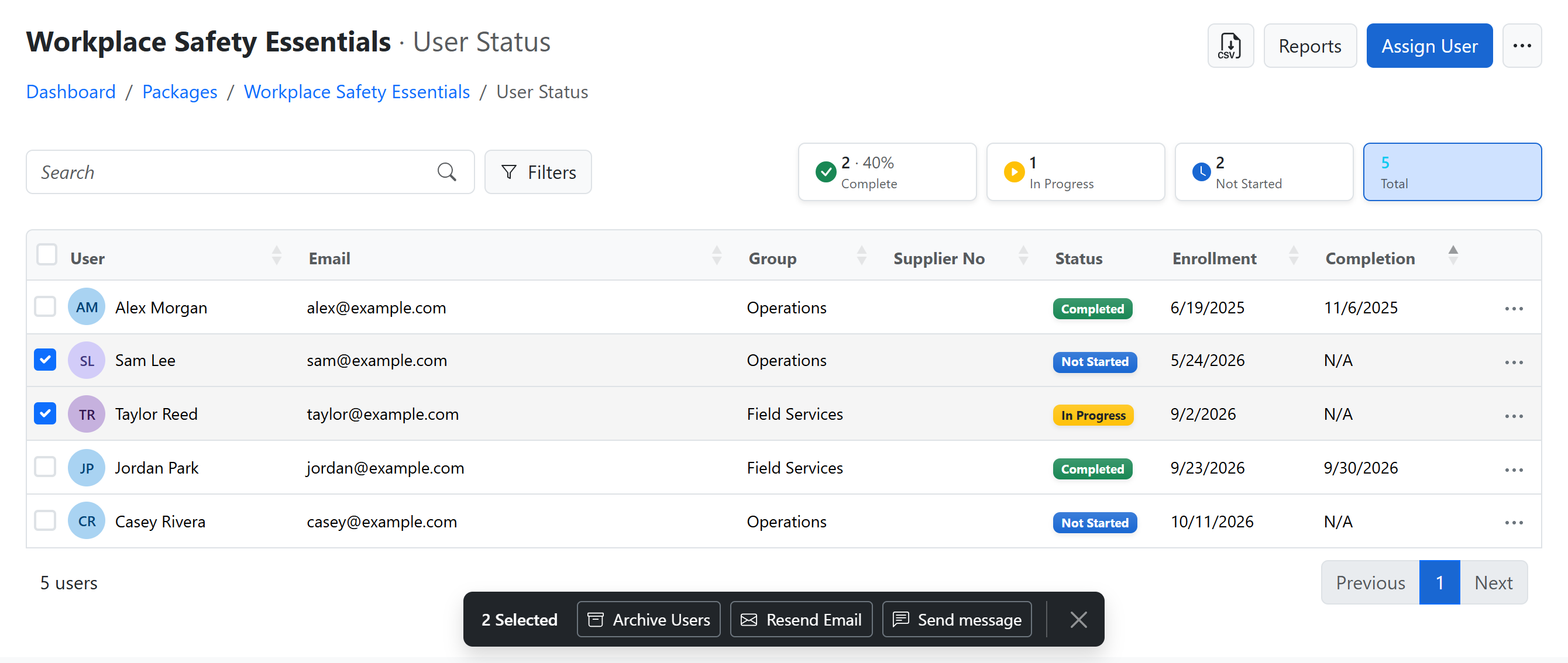
O relatório Status do usuário de um pacote lista todos os atribuídos a ele, com a data de atribuição, data de conclusão e tipo de atribuição. Ordene por e-mail, nome, data de atribuição ou data de conclusão, pesquise, filtre e baixe como CSV quando precisar dele fora da plataforma.
Clique em Filtros para restringir a lista:
- Inscrição de / Para: cursos atribuídos nessas datas.
- Data de início / Para: cursos iniciados nessas datas.
- Conclusão de / Para: cursos concluídos nessas datas.
- Completar por Data / Para: cursos com prazo nessas datas. Enquanto esse filtro estiver ativo, uma coluna Completar por Data mostra o prazo de cada curso. Ela só aparece quando o relatório tem prazos.
- Estado: marque um ou mais entre Não começou, Incompleto, Concluído, Aprovado e Falha. A lista mostra os cursos com qualquer um dos estados marcados.
- Mostrar arquivados: mostra o treinamento arquivado em vez do ativo. Veja Treinamento arquivado.
Você pode combinar os filtros de data, por exemplo cursos atribuídos em janeiro e concluídos em março. Cada filtro aparece como um rótulo acima da lista. Clique no × dele para removê-lo, ou em Limpar filtros para remover todos.
Os cartões acima da lista contam cada status. Clique em um cartão para filtrar por ele, ou em Atrasado para listar os cursos com o prazo vencido.
O botão CSV oferece dois downloads:
- Todos os usuários: todos os atribuídos, independentemente da pesquisa e dos filtros.
- Visualização atual: apenas as linhas exibidas, com a pesquisa e os filtros aplicados.
Treinamento arquivado
O Status do usuário mostra apenas o treinamento ativo. O treinamento de usuários arquivados, e o de pacotes e cursos arquivados, fica oculto.
Para vê-lo, clique em Filtros e marque Mostrar arquivados:
- O treinamento dos usuários arquivados aparece normalmente. Selecione as linhas e clique em Desarquivar na barra de ações para trazer esses usuários de volta.
- O treinamento de um pacote ou curso arquivado aparece esmaecido, com um ícone de arquivo ao lado do estado. Essas linhas não podem ser selecionadas; desarquive o pacote ou o curso na página Pacotes ou Cursos.
Para ver todo o treinamento de um pacote ou curso arquivado, coloque a lista Pacotes ou Cursos em Arquivados e clique em Status do usuário na linha dele. O título aparece marcado como Arquivados.
Status do usuário de todos os pacotes
Para ver todos os pacotes em uma única lista, abra o Status do usuário a partir de:
- o painel: clique em uma barra de Totais de conclusão, ou em Cursos atribuídos ou Atrasado em Visão geral
- Pacotes: abra o menu ao lado de Relatórios e selecione Status do usuário
- Usuários: clique em Status do usuário
No papel Administrador, você vê toda a organização. No papel Administrador de grupo, você vê os grupos que administra.
As linhas são agrupadas por curso, e a pesquisa, os filtros, os cartões e as ações de cada linha funcionam como no Status do usuário de um pacote. O botão CSV oferece apenas Visualização atual. Para baixar todos os usuários de um pacote, abra o Status do usuário desse pacote.
Enviar mensagens pelo Status do usuário
Envie um e-mail diretamente pelo relatório Status do usuário:
- Um aluno: abra o menu … à direita da linha dele e selecione Enviar mensagem.
- Vários alunos: marque as caixas de seleção das linhas e clique em Enviar mensagem na barra de ações na parte inferior da página. Sua seleção é mantida quando você muda de página.
Você pode enviar mensagens para até 300 alunos distintos de cada vez. Se selecionar várias linhas de cursos do mesmo aluno, ele recebe apenas uma mensagem.
- Digite um Assunto obrigatório e escreva sua Mensagem.
- Selecione Enviar. O painel mostra a quantidade de mensagens enviadas. As respostas vão para o seu endereço de e-mail.