Informes de estado
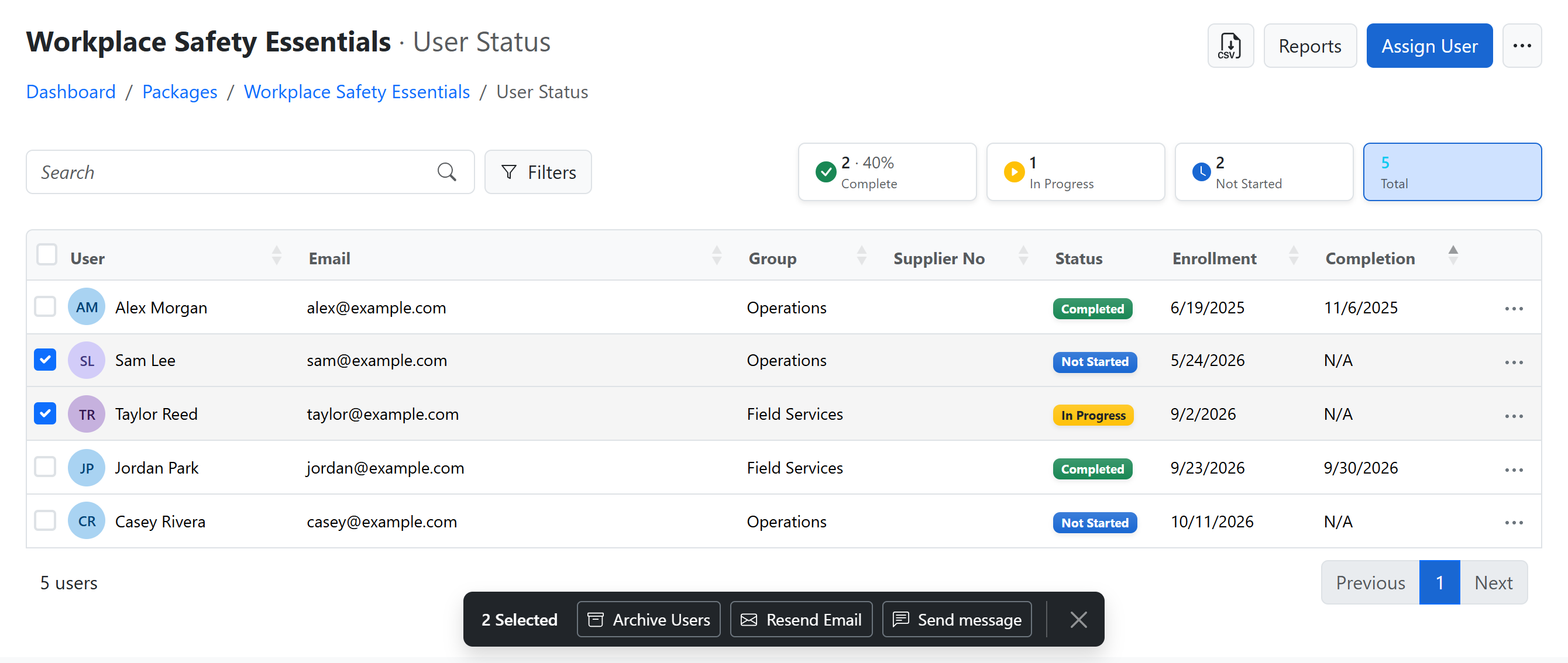
El informe Estado del usuario de un paquete enumera a todos los asignados a él, con su fecha de asignación, fecha de finalización y tipo de asignación. Ordénalo por correo electrónico, nombre, fecha de asignación o fecha de finalización, búscalo, fíltralo y descárgalo como CSV cuando lo necesites fuera de la plataforma.
Haz clic en Filtros para acotar la lista:
- Inscripción desde / Para: cursos asignados en esas fechas.
- Fecha de inicio / Para: cursos iniciados en esas fechas.
- Finalización desde / Para: cursos completados en esas fechas.
- Completar por fecha / Para: cursos con fecha límite en esas fechas. Mientras este filtro está activo, una columna Completar por fecha muestra la fecha límite de cada curso. Solo aparece cuando el informe tiene fechas límite.
- Estado: marca uno o varios de No iniciado, Incompleto, Finalizado, Aprobado y Fallido. La lista muestra los cursos con cualquiera de los estados marcados.
- Mostrar archivados: muestra la formación archivada en lugar de la activa. Consulta Formación archivada.
Puedes combinar los filtros de fecha, por ejemplo cursos asignados en enero y completados en marzo. Cada filtro aparece como una etiqueta encima de la lista. Haz clic en su × para quitarlo, o en Borrar filtros para quitarlos todos.
Las tarjetas encima de la lista cuentan cada estado. Haz clic en una tarjeta para filtrar por ella, o en Atrasado para ver los cursos con la fecha límite vencida.
El botón CSV ofrece dos descargas:
- Todos los usuarios: todos los asignados, sin tener en cuenta la búsqueda ni los filtros.
- Vista actual: solo las filas mostradas, con la búsqueda y los filtros aplicados.
Formación archivada
Estado del usuario muestra solo la formación activa. La formación de usuarios archivados, y la de paquetes y cursos archivados, queda oculta.
Para verla, haz clic en Filtros y marca Mostrar archivados:
- La formación de los usuarios archivados aparece como siempre. Selecciona las filas y haz clic en Desarchivar en la barra de acciones para recuperar a esos usuarios.
- La formación de un paquete o curso archivado aparece atenuada, con un icono de archivo junto a su estado. Estas filas no se pueden seleccionar; desarchiva el paquete o el curso en la página Paquetes o Cursos.
Para ver toda la formación de un paquete o curso archivado, pon la lista Paquetes o Cursos en Archivados y haz clic en Estado del usuario en su fila. Su título aparece marcado como Archivados.
Estado del usuario de todos los paquetes
Para ver todos los paquetes en una sola lista, abre Estado del usuario desde:
- el panel de control: haz clic en una barra de Totales de finalización, o en Cursos asignados o Atrasado en Resumen
- Paquetes: abre el menú junto a Informes y selecciona Estado del usuario
- Usuarios: haz clic en Estado del usuario
En el rol Administrador, ves toda la organización. En el rol Administrador de grupo, ves los grupos que administras.
Las filas se agrupan por curso, y la búsqueda, los filtros, las tarjetas y las acciones de cada fila funcionan igual que en el Estado del usuario de un paquete. El botón CSV solo ofrece Vista actual. Para descargar a todos los usuarios de un paquete, abre el Estado del usuario de ese paquete.
Enviar mensajes desde Estado del usuario
Envía un correo electrónico directamente desde el informe Estado del usuario:
- Un alumno: abre el menú … a la derecha de su fila y selecciona Enviar mensaje.
- Varios alumnos: marca las casillas de sus filas y haz clic en Enviar mensaje en la barra de acciones de la parte inferior de la página. Tu selección se mantiene al pasar de una página a otra.
Puedes enviar mensajes a un máximo de 300 alumnos distintos a la vez. Si seleccionas varias filas de cursos del mismo alumno, este recibe un solo mensaje.
- Escribe un Asunto obligatorio y tu Mensaje.
- Selecciona Enviar. El panel muestra el número de mensajes enviados. Las respuestas llegan a tu dirección de correo electrónico.