Página Informes
Selecciona Informes en el menú superior para encontrar todos los informes en un solo lugar.
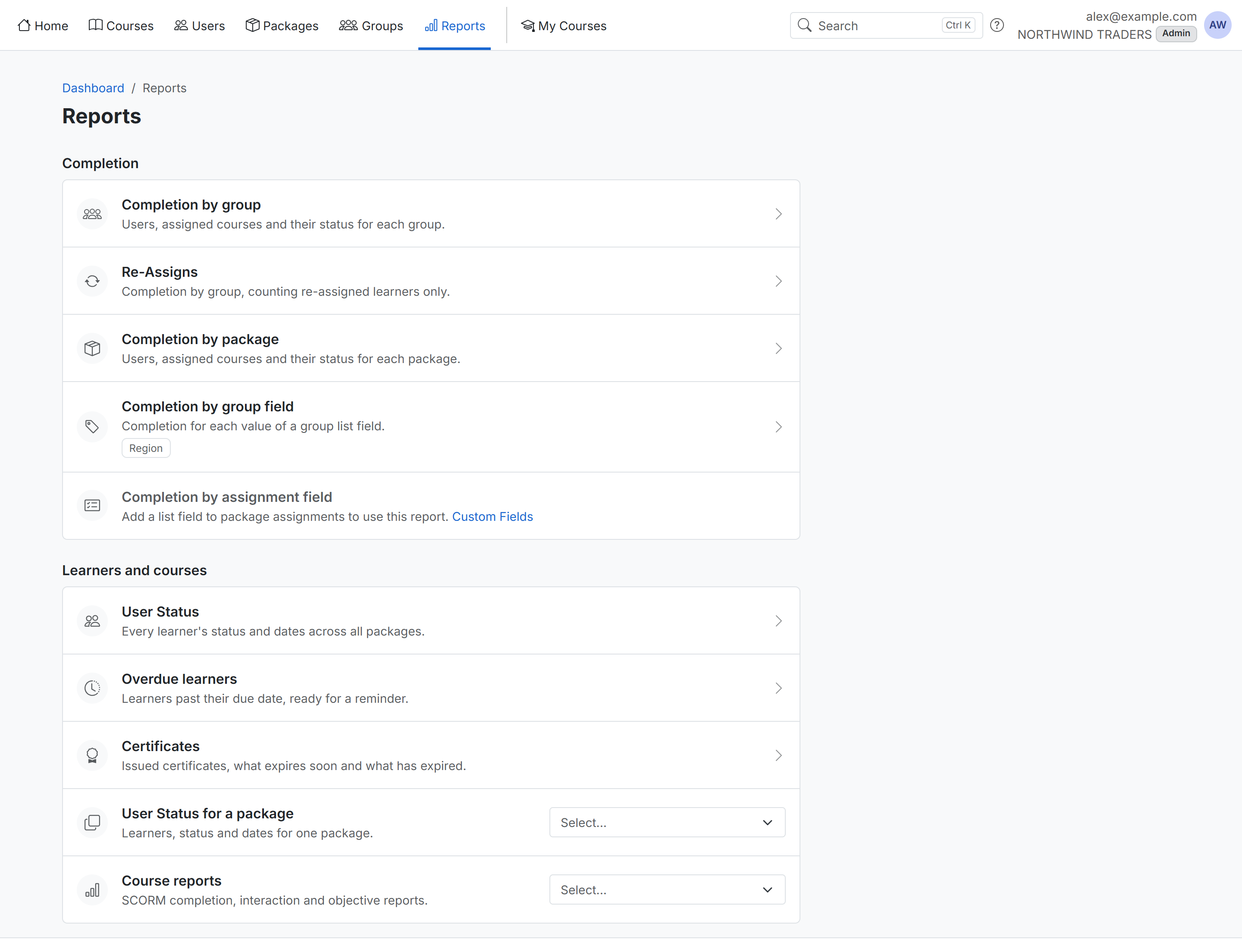
Finalización compara la finalización en toda tu organización:
- Finalización por grupo: usuarios, cursos asignados y su estado para cada grupo. Consulta Finalización por grupo.
- Reasignaciones: finalización por grupo, contando solo los estudiantes reasignados.
- Finalización por paquete: los mismos recuentos para cada paquete.
- Finalización por campo de grupo: finalización para cada valor de un campo personalizado de lista de grupo, como una región. Debajo aparecen tus campos de lista de grupo.
- Finalización por campo de asignación: finalización para cada valor de un campo de lista de asignación de paquete.
Los dos informes por campo necesitan antes un campo personalizado de tipo Lista. Hasta que tengas uno, su fila enlaza a Campos personalizados.
Estudiantes y cursos muestra estudiantes individuales:
- Estado del usuario: el estado y las fechas de cada estudiante en todos los paquetes. Consulta Estado del usuario de todos los paquetes.
- Estudiantes atrasados: estudiantes que han superado su fecha límite, listos para un recordatorio. Consulta Estudiantes atrasados.
- Certificados: certificados emitidos, los que caducan pronto y los que ya han caducado. Consulta Certificados.
- Estado del usuario de un paquete: elige un paquete para abrir su Estado del usuario. Escribe para encontrarlo en una lista larga.
- Informes del curso: elige un curso para abrir sus informes SCORM de finalización, interacciones y objetivos.
En el rol Administrador de grupo, la página abarca los grupos que gestionas, y los informes por campo y de cursos no se muestran.
Finalización por grupo
Finalización por grupo muestra una fila por grupo con sus Usuarios, Cursos asignados y cuántos están No iniciado, Incompleto, Finalizado y Aprobado, además de la Tasa de finalización. La fila Total suma las filas mostradas.
Si tus grupos tienen campos personalizados de lista, como una región, cada uno tiene su propia columna después del número de proveedor.
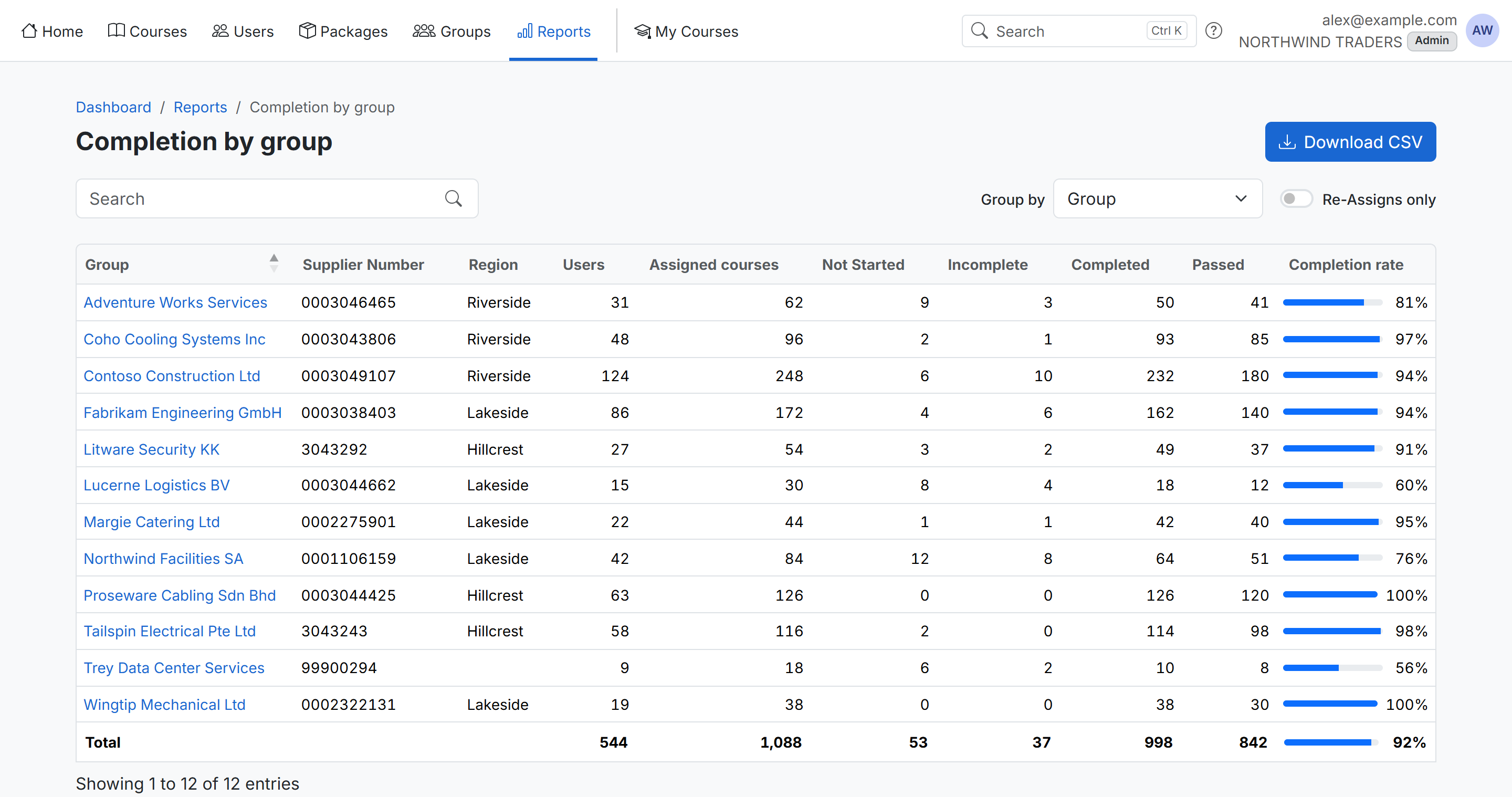
- Buscar encuentra nombres de grupo, números de proveedor y valores de campos personalizados. Busca una región, como Lakeside, para ver solo sus grupos, con el total de esa región.
- Haz clic en el encabezado de una columna para ordenar. Los grupos sin valor quedan al final.
- Agrupar por cambia el informe a paquetes o a uno de tus campos de lista. Agrupar por un campo da una fila por valor, por ejemplo una por región.
- Solo reasignaciones cuenta solo los estudiantes reasignados.
- Descargar CSV descarga todas las filas que coinciden con tu búsqueda, con las mismas columnas.
- Haz clic en el nombre de un grupo para abrirlo.
Estudiantes atrasados
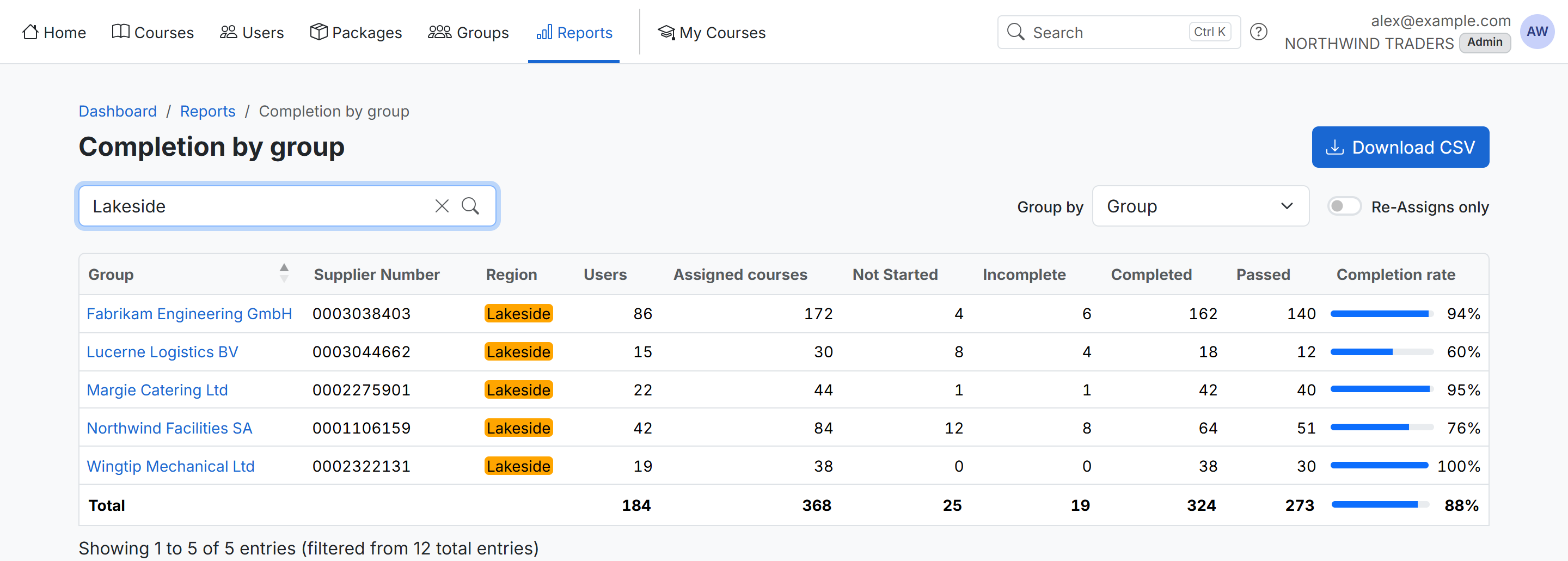
Estudiantes atrasados abre Estado del usuario de todos los paquetes filtrado por los cursos que han superado su fecha límite y siguen sin completarse, agrupados por curso. Cada fila muestra al estudiante, su grupo y número de proveedor, el estado, y cuándo se asignó y se inició el curso.
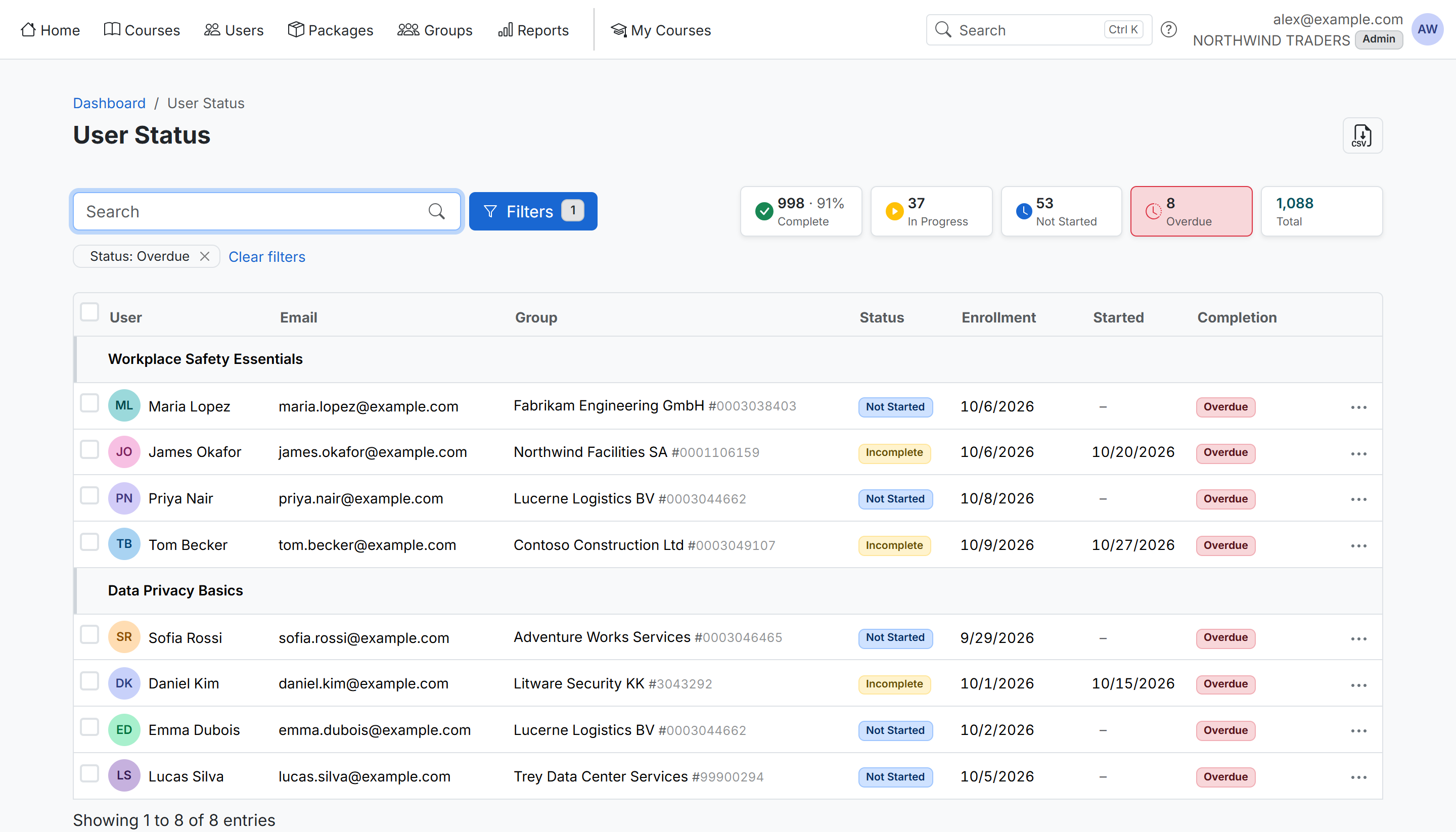
Selecciona estudiantes y haz clic en Enviar mensaje para enviarles un recordatorio; consulta Enviar mensajes desde Estado del usuario. Quita el filtro de estado atrasado para volver a ver a todos.
Certificados
Certificados muestra todos los certificados emitidos a tus estudiantes, del más reciente al más antiguo, con su número, estudiante, curso, paquete, grupo, fecha de emisión y fecha de caducidad.
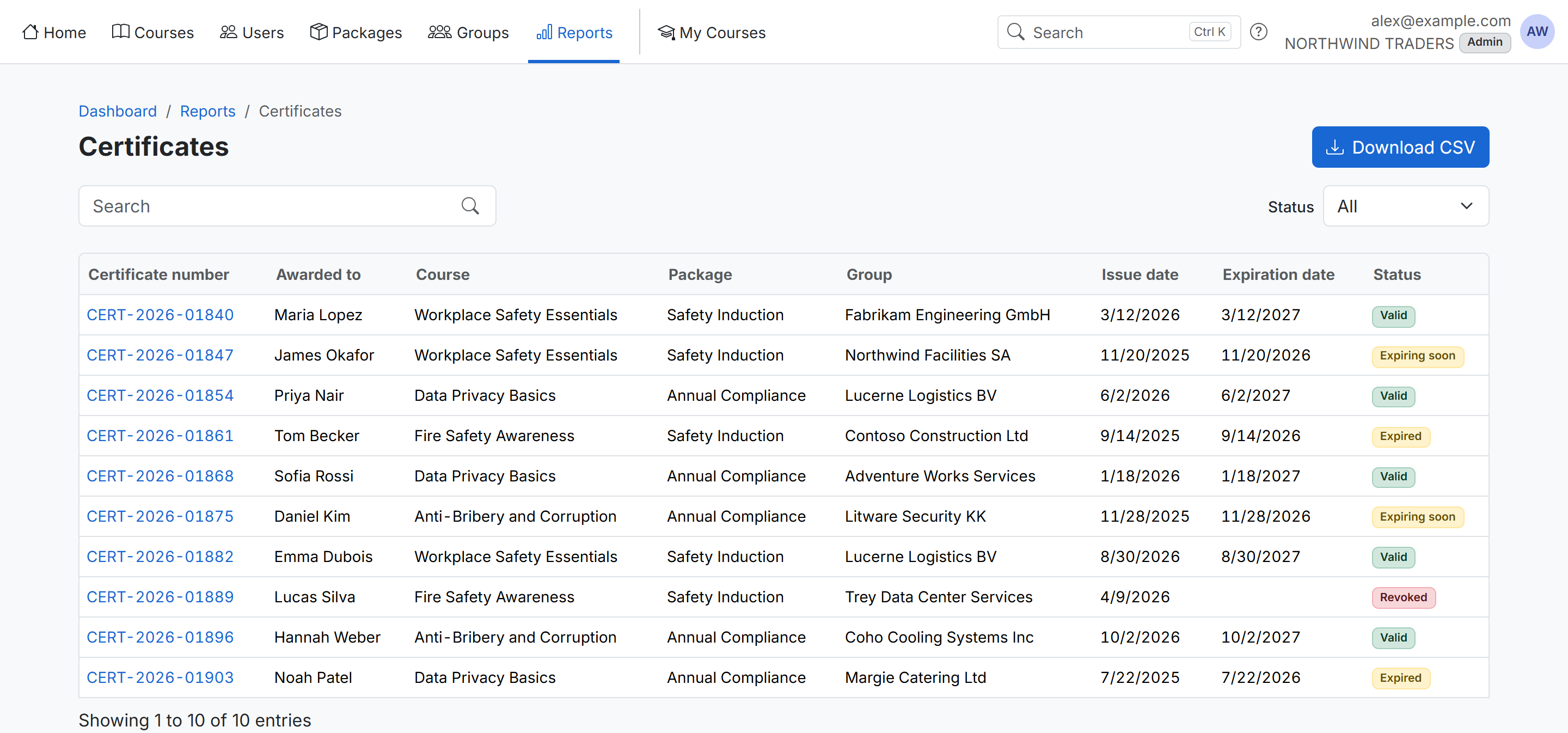
- Estado muestra los certificados válidos, los que caducan pronto (en los próximos 60 días), los caducados o los revocados.
- Buscar encuentra el estudiante, el curso, el paquete, el grupo o el número de certificado.
- Haz clic en un número de certificado para abrir su página de verificación pública.
- Descargar CSV descarga los certificados que coinciden con el estado y la búsqueda.